W celu uruchomienia aplikacji w pasku adresowym przeglądarki należy wpisać adres http://sac.malopolska.uw.gov.pl. Pojawi się okno, w którym w sekcji Statystyczna Aplikacja Centralna wybieramy link Logowanie do aplikacji.

Pojawi się okno "Logowanie".
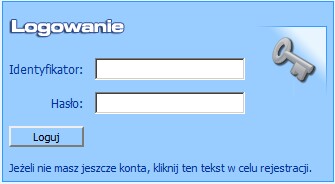
W oknie podajemy identyfikator i hasło użytkownika, a następnie wybieramy przycisk Loguj.
Po zalogowaniu może pojawić się okno wyboru jednej z aplikacji.
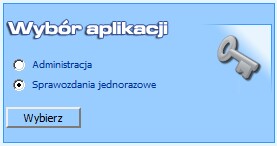
Uwaga! Zawartość okna zależy od zdefiniowanych uprawnień użytkownika. W każdym przypadku pojawi się okno logowania, natomiast okno wyboru aplikacji pojawi się tylko w przypadku, kiedy użytkownik ma uprawnienia, do co najmniej dwóch aplikacji.
W oknie "Wybór aplikacji" możemy wybrać jedną z aplikacji dostępnych dla użytkownika np.:
| • | Administracja - praca w trybie administratora; |
| • | Sprawozdania jednorazowe - praca w trybie kontrolnym lub rejestratora. |
Dalsze postępowanie w systemie będzie zależało od wybranej aplikacji. Pracę w poszczególnych aplikacjach opisano w kolejnych rozdziałach podręcznika.
Uwaga! Nie jest możliwa jednoczesna praca w Statystycznej Aplikacji Centralnej z użyciem jednej przeglądarki i dwóch różnych kont użytkownika.
Uwaga! Zaleca się pracę tylko w jednym oknie/zakładce przeglądarki. Praca w wielu oknach/zakładkach przeglądarki może powodować nieoczekiwane błędy. Jeżeli w obrębie przeglądarki użytkownik próbuje się ponownie zalogować do aplikacji, to otrzyma komunikat, że w systemie istnieje już inna sesja użytkownika. Komunikat ten pojawi się również, jeżeli dany użytkownik jest zalogowany w aplikacji, i próbuje się ponownie zalogować z innego komputera.

Wybranie w komunikacie przycisku "Loguj ponownie" i ponowne zalogowanie do aplikacji spowoduje zakończenie wszystkich sesji dla użytkownika, który był wcześniej zalogowany. Jeżeli użytkownik ten będzie próbował wykonać jakąkolwiek operację w sesji aplikacji, która została zakończona, otrzyma komunikat, informujący o tym, że sesja wygasła na skutek ponownego zalogowania do aplikacji.
Uwaga! Jeżeli Użytkownik ma przypisaną więcej niż jedną rolę/jednostkę, to podczas logowania do aplikacji będzie musiał wskazać również rolę/jednostkę, w ramach której będzie pracował. Po zalogowaniu - w trakcie pracy w aplikacji będzie mógł również zmienić rolę/jednostkę.