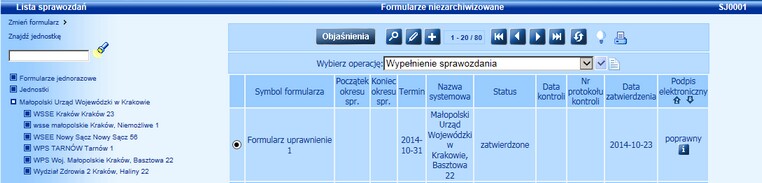
Aby rozpocząć pracę ze sprawozdaniami jednorazowymi w menu znajdującym się z lewej strony, wskazujemy jednostkę: własną lub podległą.
Jeżeli podczas logowania lub później wybraliśmy formularz, na którym chcemy pracować, to lista jednostek jest ograniczona do tych, które biorą udział w procesie zbierania sprawozdania według ścieżki sprawozdawczej. Może się więc okazać, że wpisując w pole wyszukiwania nazwę jednostki znajdującej się na naszym terenie, system jej nie znajdzie na liście, ponieważ wybrany formularz nie był do niej kierowany. Ponadto w zależności od stanu zbierania i sprawdzania sprawozdań nazwy jednostek są pokolorowane zgodnie z legendą widoczną w dolnej części okna.
Kolory te mówią użytkownikowi na jakim etapie jest sprawozdanie z danego ośrodka:
| • |  - dane sprawozdanie nie zostało wczytane do aplikacji lub sprawozdanie nie zostało jeszcze zatwierdzone. - dane sprawozdanie nie zostało wczytane do aplikacji lub sprawozdanie nie zostało jeszcze zatwierdzone. |
| • |  - dane sprawozdanie wczytała przynajmniej jedna jednostka sprawozdająca pośrednio/bezpośrednio lub przynajmniej jedna jednostka z danego obszaru. - dane sprawozdanie wczytała przynajmniej jedna jednostka sprawozdająca pośrednio/bezpośrednio lub przynajmniej jedna jednostka z danego obszaru. |
| • |  - dla danego sprawozdania istnieją reguły walidujące, które są niepoprawne lub brak danych do sprawdzenia reguły. - dla danego sprawozdania istnieją reguły walidujące, które są niepoprawne lub brak danych do sprawdzenia reguły. |
| • |  - nie sprawdzono wszystkich reguł walidujących dla danego sprawozdania lub definicje reguł uległy zmianie. W takim przypadku należy sprawdzić poprawność reguł. - nie sprawdzono wszystkich reguł walidujących dla danego sprawozdania lub definicje reguł uległy zmianie. W takim przypadku należy sprawdzić poprawność reguł. |
| • |  - dla danego sprawozdania sprawdzono wszystkie reguły walidujące i są one poprawne. - dla danego sprawozdania sprawdzono wszystkie reguły walidujące i są one poprawne. |
| • |  - dane sprawozdanie zostało ustawione przez Użytkownika jako zweryfikowane. - dane sprawozdanie zostało ustawione przez Użytkownika jako zweryfikowane. |
Link  uaktualnia listę sprawozdań w przypadku jednoczesnej pracy kilku użytkowników.
Uwaga! Jeżeli wybrany formularz jest wielokrotnie wypełniany, to nazwy jednostek nie są kolorowane wg statusów sprawozdań. Legenda i link "Odśwież kolory" nie będą wówczas dostępne.
Jednostki na liście są ułożone hierarchicznie, czyli po zaznaczeniu powiatu rozwinie się lista jednostek gminnych położonych na terenie wybranego powiatu. Można wyłączyć podział na powiaty i spowodować tym samym, że po wybraniu województwa widoczna będzie lista wszystkich jednostek posortowana alfabetycznie. Wyłączenie/włączenie podziału na powiaty odbywa się po wybraniu opcji Wyłącz/Włącz widok powiatów  , znajdującej się w dolnej części okna.
Uwaga! Wyłączenie/włączenie widoku powiatów jest zapamiętywane przy zmianie roli przez użytkownika oraz pomiędzy kolejnymi logowaniami.
Uwaga! Za pomocą parametru użytkownika "Podział menu jednostek na powiaty" możemy określić czy menu jednostek ma być wyświetlane z podziałem na powiaty. Jeżeli chcemy, aby drzewo jednostek było wyświetlane z podziałem na powiaty, należy w ustawieniach konta użytkownika włączyć (ustawić wartość parametru na "Tak") parametr "Podział menu jednostek na powiaty", w przeciwnym razie wyłączyć (ustawić wartość parametru na "Nie"). Szczegółowy opis znajduje się w rozdziale Parametry użytkownika.
Uwaga! Jeżeli w danych typu jednostki została zaznaczona opcja "Wyświetlany w menu jednostek", to takie jednostki nie będą wyświetlane na liście sprawozdań jednorazowych w menu jednostek.
Zaznaczając dane sprawozdanie na liście sprawozdań i wybierając przycisk  możemy wyświetlić objaśnienia do wybranego sprawozdania. Podgląd objaśnień sprawozdania jest możliwy, jeśli dla formularza, którego dotyczy wskazane sprawozdanie, zostały zdefiniowane objaśnienia oraz objaśnienia te zostały opublikowane wraz z formularzem.
Uwaga! Przycisk "Objaśnienia" nie będzie dostępny, jeżeli ograniczymy listę sprawozdań do jednego okresu sprawozdawczego formularza (publikacji formularza) i dla wybranej publikacji brak jest objaśnień.
W poniższych rozdziałach zostały opisane operacje, jakie możemy realizować dla sprawozdań jednorazowych.