W przypadku, gdy w formularzu wprowadzimy zmiany, mające wpływ na zdefiniowane wyrażenia komórek wyliczanych (np. Usuniemy komórkę, znajdującą się w wyrażeniu komórki wyliczanej), to system automatycznie dokona aktualizacji wyrażeń komórek wyliczanych.
Aktualizacja wyrażeń komórek wyliczanych jest wykonywana:
| • | Przy przejściu do V etapu tworzenia formularza - Definiowanie powiązań komórek. |
Jeżeli system zaktualizuje wyrażenia komórek wyliczanych, to po przejściu do V etapu, zostanie wyświetlony komunikat, informujący o tym fakcie:
"W związku ze zmianą układu formularza zaktualizowano wyrażenia komórek wyliczanych. Komórki wyliczane, dla których zmieniono wyrażenie, zostały oznaczone."
| • | Przy zapisie/akceptacji danych formularza. |
Jeżeli system zaktualizuje wyrażenia komórek wyliczanych i wyrażenia te będą poprawne, wówczas wyświetlony zostanie komunikat:
„W związku ze zmianą układu formularza zaktualizowano wyrażenia komórek wyliczanych. Komórki wyliczane, dla których zmieniono wyrażenie, zostały oznaczone w V etapie kreatora. Czy na pewno chcesz kontynuować, bez skontrolowania poprawności zaktualizowanych wyrażeń?”
W przypadku, gdy po aktualizacji wyrażeń okaże się, że któreś z wyrażeń nie jest poprawne, wyświetlony zostanie komunikat:
"W wyniku zmiany układu formularza zaktualizowano wyrażenia komórek wyliczanych. Po aktualizacji, niektóre z tych wyrażeń nie są poprawne, w związku z czym nie można zapisać formularza. Przejdź do etapu V, by skontrolować i poprawić zaktualizowane wyrażenia."
W takiej sytuacji zmiany w formularzu nie zostaną zapisane. W przypadku akceptacji danych formularza, okno kreatora pozostanie aktywne. Aby móc zapisać/zaakceptować dane formularza, należy poprawić błędnie zaktualizowane wyrażenia komórek wyliczanych.
Komórki wyliczane, dla których zostało zaktualizowane wyrażenie, zostaną odpowiednio oznaczane w V etapie kreatora formularza:
 - ikona komórki wyliczanej, której wyrażenie zostało zaktualizowane poprawnie, będzie miała kolor żółty.
 - ikona komórki wyliczanej, której wyrażenia nie udało się poprawnie zaktualizować, będzie miała kolor czerwony. Dla takiej komórki należy poprawić błędnie zaktualizowane wyrażenie.
Jeżeli przejdziemy do trybu edycji zaktualizowanej komórki wyliczanej i zaakceptujemy zaktualizowaną poprawnie postać jej wyrażenia lub zmienimy wyrażenie, to ikona dla tej komórki zmieni kolor na standardowy - niebieski  .
.
Aktualizacja wyrażenia komórki wyliczanej jest sygnalizowana odpowiednią ikoną, w przypadku zmian wprowadzonych dla formularza, wykazanych poniżej (w punktach od 1 do 6), a także w przypadku, kiedy wyrażenie nie ulega zmianie (np. zmieniony został typ komórki).
Poniżej przedstawiamy sposób aktualizacji wyrażeń komórek wyliczanych po wprowadzeniu określonych zmian w formularzu:
1. Usunięcie komórki/komórek zawartych w wyrażeniu.
Usunięcie komórki oznacza usunięcie rozdziału, tabeli, wiersza lub kolumny, zawierającej daną komórkę.
Usunięcie komórki, zawartej w wyrażeniu komórki wyliczanej, powoduje usunięcie tej komórki z wyrażenia.
Jeżeli usunięta komórka jest częścią operacji arytmetycznej, to zostanie usunięty także najbliższy operator, który będzie miał wyższy priorytet. W przypadku operatorów o tym samym priorytecie, usunięty zostanie operator po lewej stronie komórki. Jeżeli wyrażenie arytmetyczne jest argumentem funkcji, również zostanie ono zaktualizowane wg powyższego sposobu.
Usunięcie komórki powoduje zmianę numeracji pozostałych komórek formularza.
Zaktualizowane wyrażenie komórki wyliczanej będzie zawierało zaktualizowane numery pozostałych komórek.
Jeżeli zostaną usunięte wszystkie komórki zawarte w wyrażeniu, komórka przestanie być komórką wyliczaną.
Przykład:
Pierwotna postać tabeli:
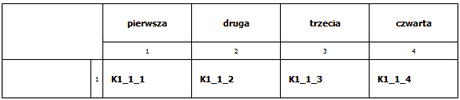
Po usunięciu drugiej kolumny:
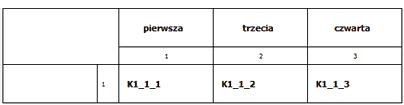
Aktualizacja wyrażeń, dla powyższej tabeli, po usunięciu drugiej kolumny:
Wyrażenie |
Usunięta komórka |
Zaktualizowane wyrażenie |
K1_1_1+K1_1_2 |
K1_1_2 |
K1_1_1 |
K1_1_1+K1_1_2-K1_1_3 |
K1_1_2 |
K1_1_1-K1_1_2 |
K1_1_1*K1_1_2+K1_1_3 |
K1_1_2 |
K1_1_1+K1_1_2 |
K1_1_1+K1_1_2*K1_1_3 |
K1_1_2 |
K1_1_1+K1_1_2 |
(K1_1_1+K1_1_2)*K1_1_3 |
K1_1_2 |
(K1_1_1)*K1_1_2 |
K1_1_1>K1_1_2+K1_1_3 |
K1_1_2 |
K1_1_1>K1_1_3 |
JEZELI(K1_1_1+K1_1_2>0;K1_1_3;K1_1_4) |
K1_1_2 |
JEZELI(K1_1_1>0;K1_1_2;K1_1_3) |
Jeżeli usunięta komórka była bezpośrednim argumentem funkcji (tzn. argument funkcji nie był wyliczany inną funkcją lub wyrażeniem z wykorzystaniem tej komórki), to wyrażenie nie zostanie zaktualizowane i wówczas Użytkownik będzie musiał ręcznie je poprawić. Tak samo będzie w sytuacji, gdy usunięta komórka będzie jedynym elementem lewej lub prawej strony wyrażenia porównania z użyciem operatorów: „>”, „>=”, „<”, „<=”, „=”, „!=”.
Przykładowe wyrażenia, które będą musiały zostać poprawione przez użytkownika, w przypadku usunięcia danej komórki:
Wyrażenie |
Usunięta komórka |
JEZELI(K1_1_1>0;K1_1_2;K1_1_3) |
K1_1_1 lub K1_1_2 lub K1_1_3 |
LICZ(WD1_1) |
WD1_1 (usunięcie wiersza dynamicznego) |
LICZ.JEZELI(WD1_2;”K1_1_X_1>0”) |
K1_1_X_1 lub WD1_1 (usunięcie wiersza dynamicznego) |
K1_1_1>K2_1_1+K3_1_1 |
K1_1_1 |
2. Zmiana kolejności tabel lub rozdziałów/Wstawienie: wierszy, kolumn, tabel lub rozdziałów
Zmiana w formularzu kolejności tabel/rozdziałów lub wstawienie nowych: wierszy, kolumn, tabel lub rozdziałów powoduje zmianę numeracji komórek formularza. Aktualizacja wyrażeń komórek wyliczanych w takiej sytuacji polega na przenumerowaniu komórek w wyrażeniu zgodnie z ich aktualnym położeniem w formularzu. Treść merytoryczna wyrażenia komórki wyliczanej nie zostanie zmieniona.
Przykład:
Pierwotna postać formularza:
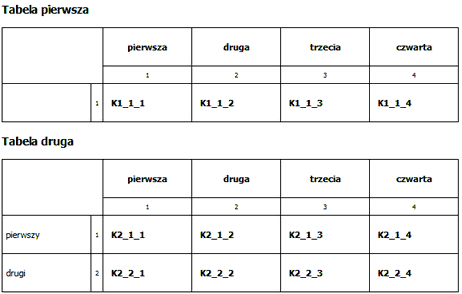
Postać formularza po dodaniu tabeli „Tabela nowa”:
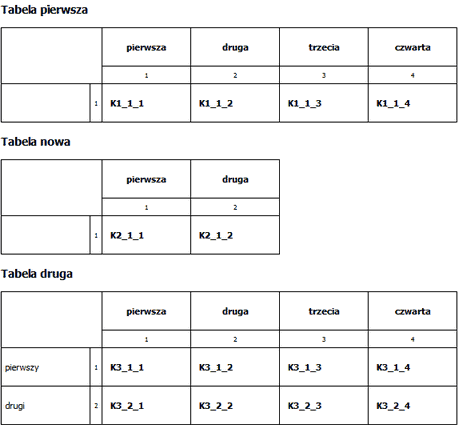
Aktualizacja wyrażeń, po dodaniu tabeli „Tabela nowa”:
Wyrażenie przed dodaniem nowej tabeli |
Wyrażenie po aktualizacji |
K2_1_1+K2_1_2 |
K3_1_1+K3_1_2 |
K1_1_1+K2_1_1 |
K1_1_1+K3_1_1 |
JEZELI(K2_2_1>0;K1_2_4;K2_2_4) |
JEZELI(K3_2_1>0;K1_2_4;K3_2_4) |
3. Zmiana typu komórki zawartej w wyrażeniu
Zmiana typu komórki może spowodować, że komórka nie będzie mogła zostać użyta w wyrażeniu. W takiej sytuacji, komórka zostanie usunięta z wyrażenia na takich samych zasadach, jak w przypadku usunięcia komórki.
Jeżeli po zmianie typu komórki, wyrażenie będzie poprawne, to nie będzie ono zmieniane.
Przykładowe wyrażenia przed i po zmianie typu komórki:
Wyrażenie |
Typy komórek |
Zmienione typy komórek |
Wyrażenie po aktualizacji |
K1_1_1+K1_1_2 |
Liczbowe |
K1_1_1 - tekstowa |
K1_1_1+K1_1_2 |
K1_1_1+K1_1_2 |
Liczbowe |
K1_1_1 - data |
K1_1_2 |
K1_1_1+K1_1_2 |
Liczbowe |
K1_1_1 - data oraz K1_1_2 - tekst |
K1_1_1+K1_1_2 |
JEZELI(K1_1_1>0;”TAK”;”NIE”) |
Liczbowe |
K1_1_1 - data lub tekst lub lista lub słownik lub zaznaczenie |
JEZELI(K1_1_1>0;”TAK”;”NIE”) - wyrażenie błędne, musi być poprawione przez użytkownika |
W przypadku pierwszego i trzeciego wyrażenia, wyliczona wartość nie będzie już sumą liczb, ale tekstem powstałym przez połączenie wartości komórek. W takim przypadku system nie będzie walidował poprawności merytorycznej wyrażenia ani tego, czy wartość zwracana przez zaktualizowane wyrażenie jest zgodna z typem komórki wyliczanej. Użytkownik musi zadbać o to samodzielnie.
4. Zmiana dostępności komórki/komórek dla typów jednostek uzupełniających formularz
W przypadku zmiany dostępności komórki/komórek dla typów jednostek uzupełniających formularz (zmianę typów jednostek, które będą uzupełniać daną komórkę, tabelę lub rozdział) system nie będzie aktualizował wyrażenia, w którym znajduje się zmieniona komórka. Użytkownik musi samodzielnie zadbać o poprawną postać merytoryczną wyrażenia.
W przypadku oznaczenia komórki jako niewypełnianej, komórka ta zostanie usunięta z wyrażenia komórki wyliczanej na takich samych zasadach, jak to ma miejsce w przypadku usunięcia komórki (patrz punkt 1.).
5. Import tabeli/rozdziału z innego formularza
Jeżeli Użytkownik zaimportuje tabelę lub rozdział z innego formularza, to system przeanalizuje wyrażenia komórek wyliczanych w tabeli/rozdziale. Jeżeli wyrażenie jest wyliczane w obrębie importowanej tabeli/rozdziale (nie korzysta z komórek innej tabeli/innego rozdziału), to pozostanie ono w niezmienionej formie pod względem merytorycznym. Komórki wyrażenia zostaną jedynie przenumerowane zgodnie z położeniem importowanej tabeli/rozdziału w bieżącym formularzu. Jeżeli wyrażenie korzysta z komórek innych tabel lub rozdziałów, to komórki te zostaną usunięte z wyrażenia zgodnie z zasadami przedstawionymi w punkcie 1.
6. Kopiowanie tabeli/rozdziału
Jeżeli skopiowany element formularza (tabela lub rozdział) zawiera komórki wyliczane, to ich wyrażenia w nowej tabeli/rozdziale (powstałych po skopiowaniu) zostaną zaktualizowane. Aktualizacja polega na zmianie jedynie numerów tych komórek z wyrażenia, które znajdują się w kopiowanej tabeli/rozdziale, poprzez ich przenumerowanie zgodnie z aktualnym położeniem nowego elementu w formularzu. Pozostałe komórki w wyrażeniu pozostaną niezmienione.