Do wyrażeń komórek wyliczanych, zasilanych, korzystając z przycisku Wstaw funkcję, możemy wstawić następujące funkcje:
| • | Funkcja ZAOKR - funkcja zaokrąglająca wartość wyrażenia. Istnieje możliwość ustawienia zaokrąglenia liczby, wyliczonej z wyrażenia: |
- w górę (w kierunku od zera) - funkcja "ZAOKR.GORA",
- w dół (w kierunku do zera) - funkcja ZAOKR.DOL",
- do określonej liczby cyfr - funkcja „ZAOKR".
Składnia funkcji:
nazwa funkcji(wyrażenie zaokrąglane, liczba miejsc po przecinku)
Aby wstawić funkcję zaokrąglająca do wyrażenia, w polu Funkcja wybieramy wartość ZAOKR, następnie określamy rodzaj funkcji zaokrąglającej, jaki chcemy wstawić, np. ZAOKR, w polu Wyrażenie - wprowadzamy wyrażenie, które ma być zaokrąglane, np. K1_1_1+ K1_2_1, a następnie w polu Liczba cyfr - określamy dokładność liczby po przecinku, np. 2.
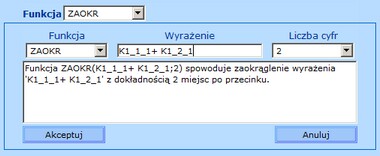
Po zdefiniowaniu funkcji, wybieramy przycisk Akceptuj. Wskazana funkcja zostanie wstawiona do wyrażenia w postaci, np. ZAOKR(K1_1_1+ K1_2_1;2).
Przykład: Do wyrażenia została wstawiona funkcja ZAOKR(K1_1_1+ K1_2_1;2) co spowoduje w sprawozdaniu zaokrąglenie wyliczonej wartości z wyrażenia 'K1_1_1+K1_2_1 ' z dokładnością 2 miejsc po przecinku, czyli jeśli w sprawozdaniu wyrażenie zwróci wartość 25,232142857142857, to zostanie zaokrąglone do 25,23.
| • | Funkcja CZY.PUSTA - funkcja sprawdzająca czy dana komórka jest pusta. |
Składnia funkcji:
CZY.PUSTA(numer komórki)
Aby wstawić funkcję do wyrażenia, w polu Funkcja wybieramy wartość CZY.PUSTA, następnie w polu Wyrażenie wprowadzamy numer komórki, która ma zostać sprawdzona.
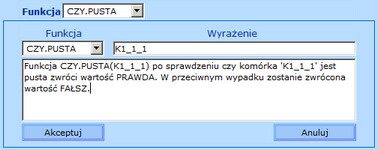
Uwaga! W ramach funkcji CZY.PUSTA można użyć:
- komórki każdego typu, oprócz komórki zaznaczenie,
- komórki z innych formularzy sprawozdań jednorazowych lub resortowych.
Jeśli komórka jest pusta, to funkcja po sprawdzeniu zwróci wartość PRAWDA. W przeciwnym wypadku zostanie zwrócona wartość FAŁSZ.
Po zdefiniowaniu funkcji, wybieramy przycisk Akceptuj.
Przykład: Do wyrażenia została wstawiona funkcja CZY.PUSTA(K1_1_1) co spowoduje, że jeśli w sprawozdaniu komórka K1_1_1 nie będzie pusta, podczas weryfikacji pojawi się stosowana walidacja.
| • | Funkcja JEŻELI - zwraca jedną wartość, jeśli podany argument zostanie oszacowany jako PRAWDA, albo inną wartość, jeśli argument zostanie oszacowany jako FAŁSZ. Funkcję JEŻELI stosujemy do przeprowadzania testów logicznych na wartościach komórek. |
Składnia funkcji:
JEZELI(test_logiczny;wartość_jeżeli_prawda;wartość_jeżeli_fałsz)
gdzie:
test_logiczny - to dowolna wartość lub wyrażenie, które można oszacować jako PRAWDA lub FAŁSZ. Na przykład: K10=100 to wyrażenie logiczne; jeśli wartość umieszczona w komórce K10 jest równa 100, wyrażenie zostanie oszacowane jako PRAWDA. W przeciwnym przypadku wyrażenie zostanie oszacowane jako FAŁSZ. Argument ten może używać dowolnego operatora porównania.
wartość_jeżeli_prawda - to wartość, która jest zwracana wtedy, gdy argument „test_logiczny” ma wartość PRAWDA. Argument „wartość_jeżeli_prawda” może być inną formułą.
wartość_jeżeli_fałsz - to wartość, która jest zwracana wtedy, gdy argument „test_logiczny” ma wartość FAŁSZ.Argument „wartość_jeżeli_fałsz” może być inną formułą.
Aby wstawić funkcję do wyrażenia, w polu Funkcja wybieramy wartość JEŻELI, następnie w polach Test logiczny, Wartość jeżeli prawda, Wartość jeżeli fałsz wprowadzamy odpowiednie wartości.
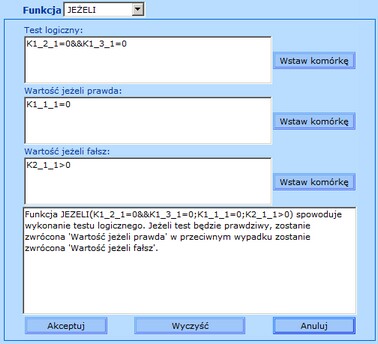
Wartości te możemy też wprowadzić za pomocą przycisku Wstaw komórkę, który umożliwia wstawienie danych komórek formularza. Funkcja ta spowoduje wykonanie testu logicznego. Jeżeli test będzie prawdziwy, zostanie zwrócona "Wartość jeżeli prawda" w przeciwnym wypadku zostanie zwrócona "Wartość jeżeli fałsz". Wartością zwracaną zarówno w przypadku fałszu jak i prawdy może być komórka sprawozdania.
Po zdefiniowaniu funkcji, wybieramy przycisk Akceptuj.
Przykład: Do wyrażenia komórki wyliczanej została wstawiona funkcja JEZELI(K1_2_1=0&&K1_3_1=0;0;K1_2_1+K1_3_1) co spowoduje, że w sprawozdaniu komórka wyliczana będzie mieć wartość 0, jeżeli test logiczny zostanie spełniony, czyli komórka K1_2_1 będzie równa zero i komórka K1_3_1 będzie równa zero, w przeciwnym wypadku komórka wyliczana będzie zawierać sumę wartości komórek K1_2_1 i K1_3_1.
| • | Funkcja LICZ.JEŻELI - zlicza liczbę wystąpień wiersza dynamicznego w sprawozdaniu. |
Składnia funkcji:
LICZ.JEZELI(TEST_LOGICZNY;WIERSZ_DYNAMICZNY)
gdzie:
test_logiczny - to wyrażenie matematyczne, zawierające komórki wiersza dynamicznego, który ma być zliczany.
wiersz dynamiczny - to identyfikator wiersza dynamicznego, którego wystąpienia będą zliczane.
Aby wstawić funkcję do wyrażenia, w polu Funkcja wybieramy wartość LICZ.JEŻELI, następnie w polach Test logiczny, Wiersz dynamiczny wprowadzamy odpowiednie wartości.
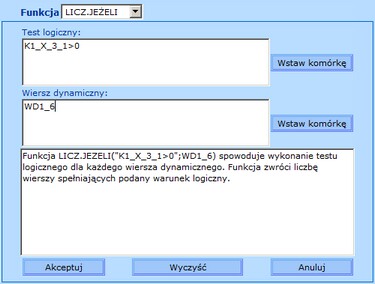
Wartości te możemy też wprowadzić za pomocą przycisku Wstaw komórkę, który umożliwia wstawienie danych komórek formularza. Funkcja ta spowoduje wykonanie testu logicznego dla każdego wskazanego wiersza dynamicznego. Funkcja zwróci liczbę wierszy spełniających podany warunek logiczny.
Po zdefiniowaniu funkcji, wybieramy przycisk Akceptuj.
Przykład: Do wyrażenia komórki wyliczanej została wstawiona funkcja LICZ.JEZELI("K1_X_3_1>0";WD1_6) co spowoduje, że jeżeli w sprawozdaniu komórka K1_X_3_1 wiersza dynamicznego WD1_6 będzie większa od 0, to jako wartość komórki wyliczanej zostanie zwrócona liczba wierszy dynamicznych, w których ta komórka jest większa od 0.
| • | Funkcja DATA() - zwraca stałą wartość daty zapisaną według formatu 'yyyy-mm-dd', co umożliwia użycie w wyrażeniu operatorów relacji: równe ('='), różne ('!='), mniejsze ('<'), większe('>'), mniejsze lub równe ('<='), większe lub równe ('>=') z innymi komórkami formularza. |
Składnia funkcji:
DATA("tekst_data")
Aby wstawić funkcję do wyrażenia, w polu Funkcja wybieramy wartość DATA, następnie w polu Data wprowadzamy odpowiednią datę.
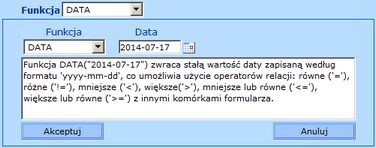
Po zdefiniowaniu funkcji, wybieramy przycisk Akceptuj.
Przykład: Do wyrażenia komórki wyliczanej została wstawiona funkcja JEZELI(K1_1_5>DATA("2014-07-17");0;1) co spowoduje, że jeżeli w sprawozdaniu komórka datowa K1_1_5 będzie większa od daty 2014-07-17, to wartość komórki będzie równa 0, w przeciwnym wypadku 1.