Podczas tworzenia formularza (kontroli), w ramach V etapu - Definiowanie formularzy dowiązanych możemy dodać formularz (samokontroli), który będzie dowiązany do aktualnie tworzonego formularza.
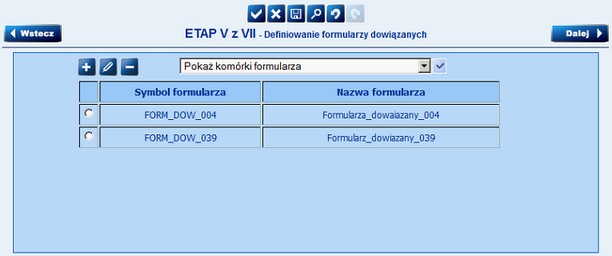
Na oknie tego etapu wyświetlana jest lista dowiązanych formularzy (samokontroli) wraz z możliwością dodawania, edycji i usuwania.
Aby dodać nowy formularz dowiązany wybieramy ikonę  . System wyświetli pytanie, w którym należy określić czy chcemy utworzyć nowy formularz (przycisk Utwórz) lub wskazać istniejący (przycisk Wskaż).
Po wybraniu przycisku Utwórz w nowym oknie otworzy się kreator tworzenia nowego formularza, w którym wprowadzamy dane formularza dowiązanego. Po akceptacji danych utworzonego formularza formularz ten pojawi się na liście dowiązanych formularzy.
Uwaga! Tworzenie i modyfikacja formularzy dowiązanych (samokontroli) przebiega analogicznie, jak w przypadku dodawania lub modyfikacji podstawowych formularzy (kontroli). Z tą różnicą, że:
| • | Kreator formularzy dowiązanych (samokontroli) nie zawiera etapu "Definiowanie formularzy dowiązanych". To znaczy, że nie ma możliwości utworzenia w aplikacji formularza dowiązanego do formularza dowiązanego. |
| • | W trakcie uzupełniania danych etapu "Definiowanie powiązań komórek" nie jest możliwe wstawienie do wyrażenia komórki zasilanej, komórek z formularza (kontroli), do którego dowiązany jest formularz. |
Po wybraniu przycisku Wskaż otworzy się okno „Lista formularzy - wybór dowiązanych”, w którym należy wskazać formularz, który chcemy dowiązać do aktualnego formularza. Na tej liście wyświetlane będą jedynie formularze o statusie „W przygotowaniu” i „Zatwierdzony”. Nie będą wyświetlane: formularze, dla których dodano już formularze dowiązane, formularze, które zostały dowiązane do innych formularzy, oraz formularze opublikowane.
Wybór formularza zatwierdzamy ikoną Akceptuj. Wskazany formularz pojawi się na liście dowiązanych formularzy.
Aby dodać formularz jako dowiązany (samokontroli), zakres jego ścieżki sprawozdawczej musi być węższy (z zachowaniem zgodności jednostek uzupełniających z tworzonym formularzem kontroli) lub pokrywać się w całości ze ścieżką formularza (kontroli). Oznacza to, że w ścieżce formularza dowiązanego nie może występować żaden typ jednostki, który nie znajduje się w ścieżce formularza, do którego dodawany jest on jako dowiązany. Oba formularze muszą mieć taki sam cykl zbierania, muszą być wypełnianie w taki sam sposób (jednokrotnie lub wielokrotnie) i scalane w taki sam sposób (wg harmonogramu lub na bieżąco).
Uwaga! Dodanie formularza jako dowiązanego do innego formularza, spowoduje ukrycie jego widoczności na liście formularzy, podczas wyboru formularza przy logowaniu oraz w menu „Zmiana formularza. Formularz ten nie będzie widoczny w żadnym innym widoku poza etapem V - Definiowanie formularzy dowiązanych kreatora formularzy.
Za pomocą ikony  możemy modyfikować formularz dowiązany. Modyfikacja formularza spowoduje otworzenie wskazanego formularza w kreatorze formularzy.
Za pomocą ikony  możemy usunąć formularz dowiązany. Usuwając formularz dowiązany zostanie wyświetlone pytanie, czy formularz powinien zostać trwale usunięty z listy dowiązanych. Usunięcie formularza z listy dowiązanych spowoduje, że dostępny on będzie w oknie "Lista formularzy" dostępnym poprzez menu "Formularze jednorazowe".
Uwaga! W przypadku modyfikacji opublikowanego formularza (kontroli) nie ma możliwości usunięcia formularzy z listy na etapie V - Definiowanie formularzy dowiązanych. Zamiast tego możliwe jest oznaczenie formularza dowiązanego (samokontroli) jako nieaktywny, przy wybranym formularzu dowiązanym odznaczamy opcję w kolumnie "Czy aktywny". Odznaczenie tej opcji oznacza, że formularz dowiązany nie będzie publikowany wraz z głównym formularzem (kontroli) i nie będzie możliwości uzupełniania sprawozdania na tym formularzu w ramach tej publikacji formularza (kontroli).
W ramach etapu V dla dowiązanych formularzy możemy wykonać następujące operacje:
| • | Pokaż komórki formularza; |
| • | Podgląd formularza (Excel); |
| • | Podgląd formularza (PDF); |
| • | Pokaż objaśnienia dla formularza; |
| • | Kopiowanie formularza; |
| • | Wyświetl listę publikacji formularza; |
| • | Wyświetl listę reguł formularza; |
| • | Zastosuj reguły formularza; |
| • | Generowanie zestawu reguł; |
| • | Test formularza; |
| • | Wyświetl listę szablonów wydruku formularza (ODT). |
Sposób wykonywania tych operacji jest taki sam jak dla standardowego formularza (kontroli) i został opisany w rozdziale "Operacje dla formularzy"
Podczas publikacji formularza (kontroli), automatycznie opublikowane zostaną także wszystkie formularze dowiązane (samokontroli). Zostaną one opublikowane z takimi samymi ustawieniami, jak formularz główny (kontroli), tj. okres sprawozdawczy, termin zbierania, jednostki, do których skierowano publikację.
Wycofanie publikacji formularza spowoduje wycofanie publikacji formularzy dowiązanych.
Archiwizacja formularza spowoduje zarchiwizowanie formularzy dowiązanych.
Operacje Generowanie zestawu reguł, Zastosuj reguły formularza uruchomione dla publikacji formularza (kontroli) wykonywane będą również na publikowanych z nim formularzach dowiązanych (samokontroli).
W przypadku przekazania do jednostek podległych formularza, posiadającego formularze dowiązane, do jednostek podległych zostanie przekazana publikacja formularza właściwego oraz publikacje formularzy dowiązanych. Nie będzie można przekazać do jednostek podległych formularza dowiązanego, który został skierowany do uzupełnienia przez jednostkę użytkownika.