Jeżeli tworzymy formularz o złożonej strukturze, to na III etapie - Definiowanie zawartości możemy wprowadzić do formularza nowe rozdziały, tabele.
Aby dodać nowy element do formularza, wybieramy ikonę  . Otworzy się okno "Nowy element", w którym przez zaznaczenie opcji
  określamy jaki element chcemy dodać do formularza: Rozdział, Tabela.
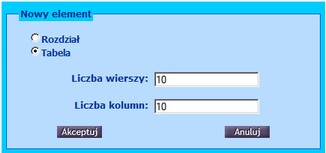
Jeżeli chcemy do formularza dodać tabelę, wybieramy opcję Tabela i w polach poniżej podajemy ilość wierszy oraz ilość kolumn dla dodawanej tabeli (ilość komórek z danymi, bez etykiet/opisów).
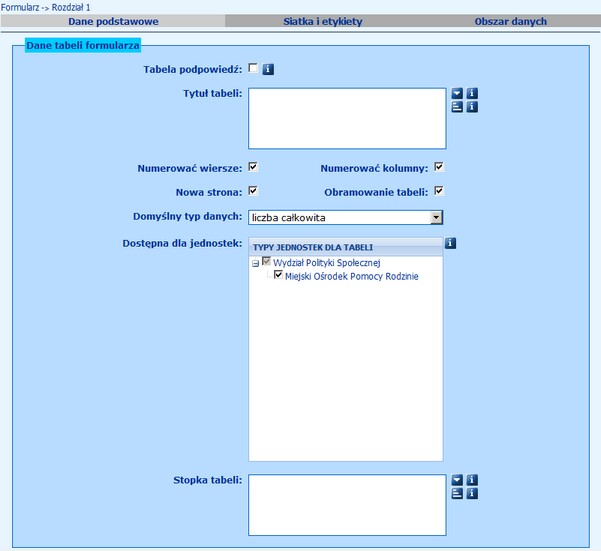
Po zaakceptowaniu danych powrócimy do Etapu III. Pojawią się trzy zakładki: Dane podstawowe, Siatka i etykiety oraz Obszar danych, na których możemy zdefiniować dane tabeli. Sposób definiowania tabel dla formularza o strukturze złożonej jest taki sam jak w przypadku definiowania tabel dla formularza o prostej strukturze i został opisany w rozdziale Definiowanie tabel.
Uwaga! Dla formularzy o strukturze złożonej (zawierających rozdziały) tytuł tabeli nie jest wymagany.
Zaznaczenie na zakładce "Dane podstawowe" opcji "Tabela podpowiedź" spowoduje, że tabela formularza traktowana będzie jako podpowiedź. Tabela nie będzie stanowić właściwej treści formularza i będzie dostępna do wglądu tylko podczas uzupełniania sprawozdania. Wszystkie komórki tabeli, będącej podpowiedzią, powinny zostać zdefiniowane jako komórki zasilane lub wyliczane. Komórki zasilane i wyliczane możemy zdefiniować w V etapie formularza.
Jeżeli chcemy do formularza dodać rozdział, w oknie "Nowy element" wybieramy opcję Rozdział. Powrócimy do Etapu III, gdzie pojawią się dwie zakładki: Dane podstawowe oraz Zawartość
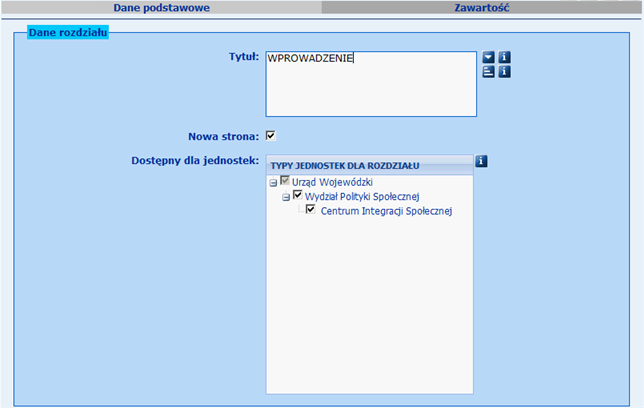
Na pierwszej z tych zakładek Dane podstawowe określamy Tytuł rozdziału.
Uwaga! Podczas definiowania tytułu rozdziału możemy rozróżnić treść tytułu w zależności od typów jednostek, które będą wypełniały dany rozdział. W tym celu przy polu "Tytuł " wybieramy ikonę  . Otworzy się okno "Wpisz etykietę", w którym z rozwijalnej listy wskazujemy typ jednostki, dla której chcemy wprowadzić daną treść i w polu edycyjnym wprowadzamy tę treść.
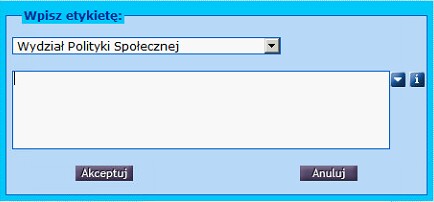
Aby wprowadzić treść tytułu rozdziału dla kolejnego typu jednostki, nie wychodzimy z okna "Wpisz etykietę", tylko wybieramy kolejny typ jednostki z listy i wprowadzamy odpowiednią treść. Po wprowadzeniu wszystkich tytułów rozdziału dla poszczególnych typów jednostek wybieramy przycisk "Akceptuj".
Jeżeli chcemy, aby rozdział rozpoczynał się od nowej strony, to pozostawiamy zaznaczoną opcję Nowa strona.
W polu Dostępny dla jednostek możemy wskazać, które typy jednostek w ramach procesu sprawozdawczego (ścieżki sprawozdawczej) będą uzupełniać bieżący rozdział sprawozdania. W tym celu w polu TYPY JEDNOSTEK DLA ROZDZIAŁU zaznaczamy bądź odznaczamy odpowiednie typy jednostek. Rozdział nie będzie widoczny (dostępny) dla typów jednostek, które odznaczymy. Odznaczenie danego typu jednostek powoduje odznaczenie podległych jemu jednostek. Zawartość rozdział uzupełniana będzie przez ostatnie zaznaczone w drzewku typy jednostek. Uzupełnianie rozdziału przez dany typ jednostek oznacza, że wszystkie jednostki danego typu uczestniczyć będą w procesie sprawozdawczym. We wszystkich zaznaczonych typach jednostek, które nie są ostatnim elementem w drzewku, dane powstaną w wyniku scalenia.
Uwaga! Typy jednostek wskazane w polu Dostępny dla jednostek jako uzupełniające rozdział powinny uzupełniać przynajmniej jeden element zawartości tego rozdziału.
Aby zdefiniować zawartość dodanego rozdziału, przechodzimy na zakładkę Zawartość.

Zawartość rozdziału definiujemy poprzez dodanie podrozdziałów, tabel, za pomocą ikony .
Po dodaniu elementu rozdziału (podrozdziału, tabeli) pojawi się on w oknie i możemy definiować jego dane.
Uwaga! Numer rozdziału jest nadawany automatycznie.
Rozdziały maksymalnie mogą mieć 3 poziomy.
Informacja o tym, w którym rozdziale użytkownik się znajduje wyświetlana jest w postaci odnośników  . Za pomocą tych odnośników możliwe jest przejście do rozdziałów nadrzędnych, podrozdziałów.
Aby powrócić do danych formularza, należy wybrać odnośnik  .
.
Uwaga! Aby można było przejść do kolejnego etapu, zawartość rozdziału nie może być pusta.
Uwaga! Usunięcie rozdziału powoduje usunięcie jego zawartości (podrozdziały, tabele).
Uwaga! Jeżeli tabela znajduje się w obrębie rozdziału, to komórki tej tabeli poprzedzane są numerem rozdziału. Przykład: Komórka "K1_3_6" z 3 tabeli w rozdziale 2.2 będzie oznaczona "K2.2.1_3_6".