Jeżeli tworzymy formularz o prostej strukturze, to na III etapie - Definiowanie tabel możemy wprowadzić do formularza tabele (przynajmniej jedną), z których będzie się on składał.
Aby dodać tabelę do formularza, wybieramy ikonę  . Otworzy się okno "Nowy element", w którym określamy ilość wierszy oraz ilość kolumn dodawanej tabeli (ilość komórek z danymi, bez etykiet/opisów).
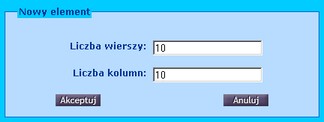
Po zaakceptowaniu danych powrócimy do Etapu III. Widoczne są tu trzy zakładki: Dane podstawowe, Siatka i etykiety oraz Obszar danych.
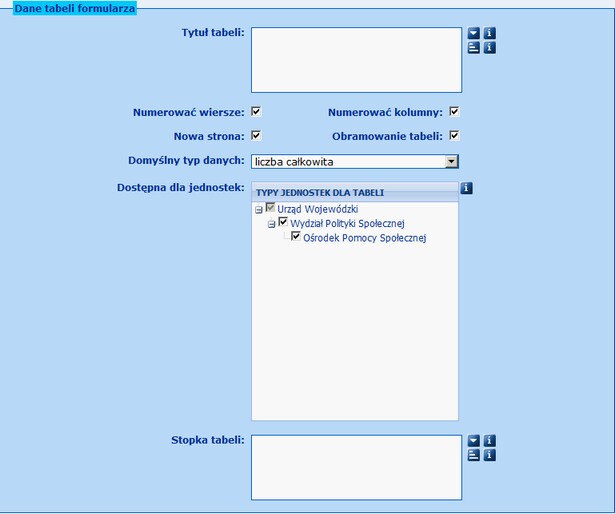
Na pierwszej z tych zakładek Dane podstawowe określamy Tytuł tabeli:
Uwaga! Podczas definiowania tytułu tabeli, stopki tabeli oraz etykiet kolumn i wierszy tabeli możemy rozróżnić treść tych etykiet w zależności od typów jednostek, które będą wypełniały tabelę. W tym celu przy polu "Tytuł tabeli", "Stopka tabeli" oraz w oknie "Wpisz etykietę" wybieramy ikonę  . Otworzy się okno "Wpisz etykietę", w którym z rozwijalnej listy wskazujemy typ jednostki, dla której chcemy wprowadzić daną treść i w polu edycyjnym wprowadzamy tą treść.
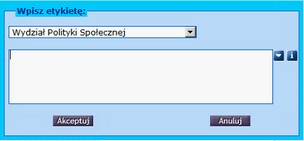
Aby wprowadzić treść etykiety dla kolejnego typu jednostki, nie wychodzimy z okna "Wpisz etykietę", tylko wybieramy kolejny typ jednostki z listy i wprowadzamy odpowiednią treść. Po wprowadzeniu wszystkich etykiet dla poszczególnych typów jednostek wybieramy przycisk "Akceptuj".
Jeżeli chcemy, aby wiersze i/lub kolumny były numerowane, to pozostawiamy zaznaczone opcje Numerować wiersze, Numerować kolumny (numeracja będzie umieszczona w dodatkowym wierszu/kolumnie).
Jeżeli chcemy, aby tabela rozpoczynała się od nowej strony, to pozostawiamy zaznaczoną opcję Nowa strona.
Jeżeli chcemy, aby tabela zawierała obramowanie, to pozostawiamy zaznaczoną opcję Obramowanie tabeli. Gdy opcję tę odznaczymy, to na podglądach formularza i sprawozdania (HTML, Excel, PDF) tabela wraz z komórkami nie będzie miała obramowania, będzie wyświetlany sam tekst z wartościami komórek.
W zależności od tego, jakiego typu będzie większość danych wprowadzanych później do sprawozdania, wybieramy Domyślny typ danych: liczba całkowita, kwota, kwota dziesiętna, tekst. Później będziemy mieli jeszcze możliwość zmiany typu danych w poszczególnych komórkach.
W polu Dostępna dla jednostek możemy wskazać, które typy jednostek w ramach procesu sprawozdawczego (ścieżki sprawozdawczej) będą uzupełniać bieżącą tabelę sprawozdania. W tym celu w polu TYPY JEDNOSTEK DLA TABELI zaznaczamy bądź odznaczamy odpowiednie typy jednostek. Tabela nie będzie widoczna (dostępna) dla typów jednostek, które odznaczymy. Odznaczenie danego typu jednostek powoduje odznaczenie podległych jemu jednostek. Tabela uzupełniana będzie przez ostatnie zaznaczone w drzewku typy jednostek. Uzupełnianie tabeli przez dany typ jednostek oznacza, że wszystkie jednostki danego typu uczestniczyć będą w procesie sprawozdawczym. We wszystkich zaznaczonych typach jednostek, które nie są ostatnim elementem w drzewku, dane powstaną w wyniku scalenia.
Uwaga! Typy jednostek wskazane w polu Dostępna dla jednostek jako uzupełniające tabelę powinny uzupełniać przynajmniej jedną komórkę tej tabeli.
Jeżeli tabela wymaga jakiegoś komentarza, to możemy go wprowadzić w polu Stopka tabeli.
Przechodzimy na zakładkę Siatka i etykiety.
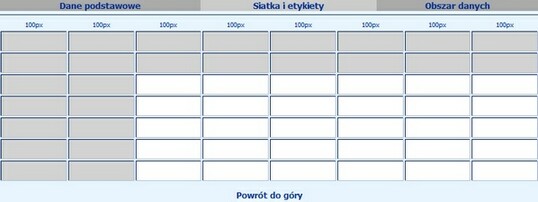
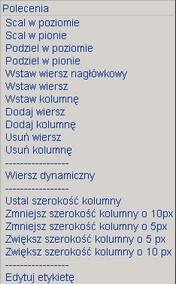
Możemy tu wprowadzać opisy (etykiety) poszczególnych wierszy i kolumn nagłówkowych, zmieniać rozmiar kolumn, dzielić i scalać, dodawać i usuwać kolumny lub wiersze oraz możemy określić, że dany wiersz tabeli jest wierszem dynamicznym. Dostęp do tych poleceń uzyskujemy po wybraniu prawego przycisku myszy na obszarze tabeli.
|
|
Uwaga! W każdym momencie tworzenia formularza możemy zapisać wprowadzone dotychczas dane poprzez wybranie ikony  .
.
Wybranie polecenia Wstaw wiersz powoduje wprowadzenie do tabeli nowego wiersza poniżej wiersza, na którym jesteśmy ustawieni.
Uwaga! Jeżeli polecenie to jest wykonane na wierszu dynamicznym, to zostanie wstawiony wiersz przed nim.
Wybranie polecenia Dodaj wiersz spowoduje wprowadzenie nowego wiersza na samym dole tabeli.
Uwaga! Jeżeli na końcu tabeli znajduje się wiersz dynamiczny, to po wybraniu polecenia "Dodaj wiersz" zostanie wstawiony wiersz przed nim.
Analogicznie działają polecenia Wstaw kolumnę i Dodaj kolumnę.
Wybranie polecenia Dodaj wiersz nagłówkowy spowoduje dodanie nowego wiersza z komórkami opisowymi powyżej aktualnie zaznaczonego wiersza.
Uwaga! Jeżeli w tabeli formularza dodamy wiersz nagłówkowy pomiędzy wierszami danych, to w prezentacji sprawozdania (zbiorówka - układ poziomy, podgląd szczegółowy wiersza, mapki), jako tytuł kolumny użyta zostanie etykieta pierwszego wiersza opisowego powyżej wiersza z danymi. W zbiorówce w układzie pionowym wiersze nagłówkowe zostaną dodane pomiędzy wierszami z danymi dla każdej jednostki.
Za pomocą poleceń Usuń kolumnę i Usuń wiersz możemy usunąć wskazaną kolumnę lub wiersz.
Uwaga! Istnieje możliwość usunięcia wszystkich kolumn i wierszy nagłówkowych. Wówczas, aby ponownie dodać:
- kolumnę nagłówkową, należy wybrać polecenie "Wstaw kolumnę nagłówkową". Polecenie jest dostępne, jeżeli tabela nie zawiera żadnych kolumn nagłówkowych.
- wiersz nagłówkowy, należy wybrać polecenie "Wstaw wiersz nagłówkowy".
Uwaga! Nie można usunąć ostatniego wiersza z danymi, jeśli wiersz powyżej jest wierszem nagłówkowym.
Wybranie polecenia Scal w poziomie powoduje połączenie komórki, na której byliśmy ustawieni z komórką znajdującą się z prawej strony. Analogicznie polecenie Scal w pionie powoduje połączenie komórki, na której jesteśmy ustawieni, z komórką znajdującą się poniżej.
Niezwykle istotne jest zachowanie właściwej kolejności wykonywania scalania poszczególnych komórek i usuwania oraz dodawania kolumn i wierszy. Najpierw należy usunąć zbędne lub dodać potrzebne kolumny i wiersze i dopiero wtedy możemy przystępować do scalania. Jako pierwsze wykonujemy scalenie w pionie (dotyczy wszystkich komórek nagłówka). Dopiero wtedy możemy scalać komórki w poziomie pamiętając, że zawsze zaczynamy od lewej strony i przesuwamy się w prawo.
Polecenia Podziel w poziomie i Podziel w pionie służą do podzielenia scalonych wcześniej wierszy i kolumn.
Uwaga! Polecenia dotyczące scalania i dzielenia komórek są dostępne, jeżeli wybierzemy prawy przycisk myszy na obszarze komórek nagłówkowych. Jeżeli tabela nie zawiera kolumn i wierszy nagłówkowych, to polecenia są niedostępne.
Polecenie Edytuj etykietę umożliwia wprowadzenie opisu dla poszczególnych wierszy i kolumn nagłówkowych oraz wierszy grupujących. Jeżeli podczas Edycji etykiety będziemy wpisywać długi tekst i nie chcemy, aby spowodował on zwiększenie szerokości kolumny, to powinniśmy ten tekst wpisać w dwóch lub więcej liniach (aby przejść do następnej linii, naciskamy <ENTER>).
Aby zobaczyć efekt wykonania polecenia Zmniejsz szerokość kolumny/ Zwiększ szerokość kolumny wybieramy ikonę Podgląd  :
:
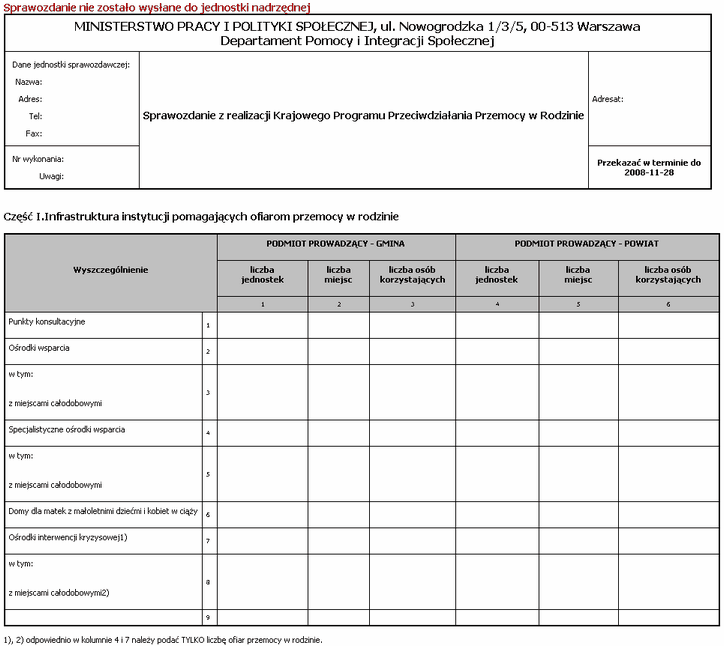
Jeżeli nie jest znany pełny zakres danych (wierszy), jakie mają być uzupełnione w ramach tabeli sprawozdania lub zakres danych jest bardzo duży, a jednostka będzie uzupełniać jedynie ich małą część (kilka wierszy), wówczas możemy oznaczyć dowolny wiersz tabeli jako wiersz dynamiczny.
Uwaga! Można utworzyć kilka wierszy dynamicznych jeden pod drugim oraz w różnych miejscach tabeli. Jeżeli zdefiniujemy kilka wierszy dynamicznych w tabeli, to każdy z nich jest na etapie uzupełniania sprawozdania oddzielnie rozwijany.
Oznaczenie wiersza tabeli jako dynamiczny, pozwoli na wprowadzenie osobie uzupełniającej sprawozdanie, tylu wierszy w tabeli sprawozdania, ile będzie potrzebne do przekazania kompletnego zakresu danych.
Dane wierszy dynamicznych podlegają scaleniu przy tworzeniu sprawozdań zbiorczych. Jeżeli w tabeli zdefiniujemy kilka wierszy dynamicznych, to każdy z nich będzie osobno scalany. Scalenie danych przeprowadzane jest na podstawie kolumn nagłówkowych wiersza (oznaczone kolorem jasnożółtym przy definiowaniu formularza). Jeżeli w kolumnach nagłówkowych wiersza dynamicznego, w różnych sprawozdaniach, znajdą się takie same wartości, wówczas w sprawozdaniu zbiorczym powstanie jeden wiersz, w którym wartości kolumn z danymi (oznaczone kolorem żółtym) wynikać będą z scalenia wartości ze sprawozdań składowych.
Uwaga! Jeżeli tabela nie posiada kolumn nagłówkowych, to w sprawozdaniu zbiorczym dane wierszy dynamicznych nie będą scalane.
Wiersz zdefiniowany w formularzu jako wiersz dynamiczny, zostanie oznaczony w kolumnie nagłówkowej ikoną  , za pomocą której, podczas wypełniania sprawozdania, będziemy mogli dodawać dowolną ilość wierszy do formularza.
Uwaga! Jeżeli tabela nie zawiera kolumn nagłówkowych, to ikona zostanie wyświetlona w pierwszej kolumnie w obszarze danych tabeli.
Uwaga! Podczas wypełniania sprawozdania nie można dodać dwóch wierszy, zawierających takie same wartości w komórkach nagłówkowych. W przypadku takiej sytuacji komórki w powtórzonym wierszu zostaną zaznaczone na czerwono.
Aby określić, że dany wiersz ma być wierszem dynamicznym, czyli wierszem, w którym ilość kolejnych wierszy w formularzu może być definiowana podczas wypełniania sprawozdania, wybieramy polecenie Wiersz dynamiczny.
Uwaga! Polecenie to jest dostępne dla każdego wiersza tabeli, który nie jest wierszem nagłówkowym i nie jest jeszcze wierszem dynamicznym.
Po wybraniu polecenia wskazany wiersz zostanie oznaczony jako dynamiczny. Komórki wypełniane (białe) zostaną oznaczone kolorem żółtym. Komórki nagłówkowe wiersza (szare) zostaną oznaczone kolorem jasnożółtym

Jeżeli chcemy przywrócić standardowe działanie dla wiersza w tabeli, wybieramy polecenie Wiersz standardowy.
Zdefiniowane obok siebie wiersze dynamiczne możemy grupować. W tym celu dla wiersza, oznaczonego jako dynamiczny, wybieramy polecenie Grupuj z poprzednim.
Uwaga! Polecenie "Grupuj z poprzednim" jest możliwe do wykonania, jeżeli:
- Wiersz, dla którego wywołaliśmy menu kontekstowe jest wierszem dynamicznym.
- Wiersz poprzedzający jest wierszem dynamicznym.
Po wybraniu tego polecenia wiersze, które zostały zgrupowane będą posiadać dodatkowe obramowanie.

Przy czym obramowanie górne wiersza nie będzie prezentowane, jeżeli wiersz jest zgrupowany z poprzedzającym go wierszem. Analogicznie obramowanie dolne nie będzie prezentowane, jeżeli kolejny wiersz jest zgrupowany z aktualnym.
Wykonanie polecenia Grupuj z poprzednim w przypadku, gdy poprzedzający wiersz dynamiczny jest zgrupowany z innymi wierszami dynamicznymi, spowoduje dołączenie wiersza (grupy wierszy) do grupy wiersza go poprzedzającego.
Aby rozdzielić zgrupowane wiersze dynamiczne, wybieramy polecenie Rozgrupuj z poprzednim. Wykonanie polecenia spowoduje rozdzielenie wiersza dynamicznego (grupy wierszy), dla którego wybrano polecenie, od wiersza (grupy wierszy) go poprzedzającego.
Uwaga! Polecenie "Rozgrupuj z poprzednim" jest możliwe do wykonania, jeżeli:
- Wiersz dynamiczny jest zgrupowany z poprzednim.
- Wiesz dynamiczny nie posiada komórek scalonych w pionie, łączących go z poprzedzającym wierszem.
Uwaga! Istnieje możliwość utworzenia wiersza dynamicznego w sytuacji, gdy dany wiersz posiada komórki scalone w pionie, łączące go z innymi wierszami. Wówczas wierszami dynamicznymi staną się wszystkie wiersze posiadające komórki scalone z wierszem, dla którego wykonano polecenie "Wiersz dynamiczny". Dodatkowo wszystkie te wiersze zostaną umieszczone w jednej grupie wierszy dynamicznych. Analogicznie działanie jest dla polecenia „Wiersz standardowy”. Standardowymi wierszami staną się wszystkie wiersze, które scalone są w pionie z wierszem, dla którego wykonywane jest polecenie.
Uwaga! Istnieje możliwość scalanie w pionie komórek wierszy dynamicznych, znajdujących się w tej samej grupie, korzystając z polecenia "Scal w pionie". Wykonanie tego polecenia będzie możliwe, jeżeli kolejny wiersz jest wierszem dynamicznym i znajduje się w tej samej grupie, co wiersz, dla którego wykonujemy to polecenie. Nie można scalić komórek wierszy dynamicznych, które nie zostały zgrupowane. Nie można scalić w pionie wszystkich komórek wiersza dynamicznego.
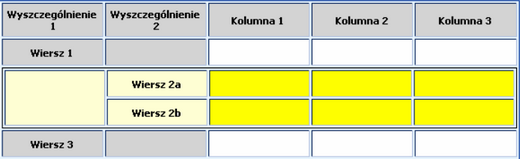
Uwaga! Przynajmniej jedna komórka nagłówkowa zgrupowanego wiersza dynamicznego musi być zdefiniowana jako komórka uzupełniana w sprawozdaniu.
Uwaga! Komórki wypełniane wiersza dynamicznego (żółte), możemy wstawić do wyrażenia podczas definiowania komórek wyliczanych, zasilanych, reguł. Wskazana komórka, np.  , będzie sumą wszystkich komórek w zakresie wiersza dynamicznego, wskazanej tabeli i wskazanej kolumny.
Przechodzimy na zakładkę Obszar danych:
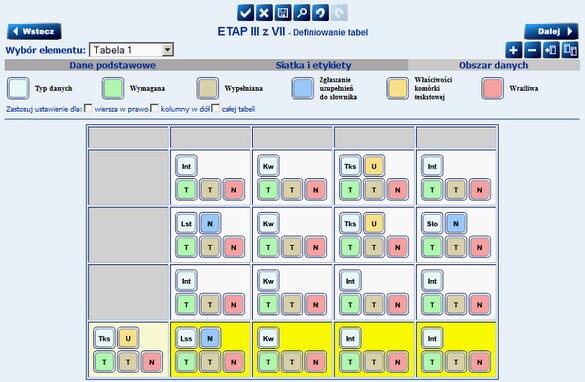
Możemy tu zmienić wprowadzoną wcześniej informację o typie danych komórek, ustalić czy wypełnienie komórki w sprawozdaniu jest wymagane, czy komórka będzie dostępna do wypełnienia oraz pozostałe właściwości komórek.
Typ danych  :
:
 Int - liczba całkowita - dana liczbowa (max 9 cyfr) - 999999999.
 Kw - kwota - dana liczbowa (max 9 cyfr) - 999999999.
 KwD - kwota z miejscami dziesiętnymi - dana liczbowa (max 9 cyfry przed przecinkiem i 2 cyfr dziesiętnych) - 999999999,99.
 Tks - tekst - ciąg znaków alfanumerycznych (max 255 znaków).
 Lst - lista, zawierająca elementy wybranego słownika.
 Lss - lista sumowana, na etapie wypełniania sprawozdania zawiera elementy wybranego słownika, w sprawozdaniu scalonym prezentuje liczbę wybranych elementów słownika w sprawozdaniach składowych.
 Slo - słownik, wskazany jako zakres wartości możliwych do wybrania w komórce sprawozdania.
 Zaz - zaznaczenie (zaznaczenie - Tak, odznaczenie - Nie).
 Dat - data.
Wymagana  (zielony kwadrat) - (T-Tak
  , N-Nie
  )
)
Wypełniana  (brązowy kwadrat) - (T-Tak
  , N-Nie
  )
)
Zgłaszanie uzupełnień do słownika  (niebieski kwadrat) - (T-Tak
  , N-Nie
  )
)
Właściwości komórki tekstowej  (żółty kwadrat) - (
 )
)
Wrażliwa  (różowy kwadrat) - (T-Tak
  , N-Nie
  )
)
Zastosuj ustawienia dla:
- wiersza w prawo,
- kolumny w dół,
- całej tabeli.
Domyślnie wszystkie komórki są wymagane do wypełnienia i równocześnie są dostępne do wypełnienia .
Aby zmienić ustawienie w pojedynczej komórce, prawym klawiszem myszy klikamy na informację, którą chcemy zmienić.
Jeżeli chcemy, aby dana komórka nie była dostępna do wypełnienia, to po kliknięciu prawym klawiszem myszy na daną komórkę pojawi się okno "Komórka wypełniana", w którym odznaczamy opcję Wypełniana i akceptujemy wprowadzoną zmianę.
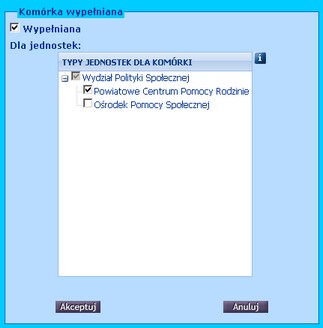
Jeżeli chcemy zmienić tylko wypełnialność komórki dla poszczególnych typów jednostek, to w oknie "Komórka wypełniana" możemy wskazać, które typy jednostek w ramach procesu sprawozdawczego (ścieżki sprawozdawczej) będą uzupełniać bieżącą komórkę sprawozdania. W tym celu w polu TYPY JEDNOSTEK DLA KOMÓRKI zaznaczamy bądź odznaczamy odpowiednie typy jednostek. Bieżąca komórka nie będzie dostępna dla typów jednostek, które odznaczymy. Odznaczenie danego typu jednostek powoduje odznaczenie podległych jemu jednostek. Bieżąca komórka uzupełniana będzie przez ostatnie zaznaczone w drzewku typy jednostek. Uzupełnianie komórki przez dany typ jednostek oznacza, że wszystkie jednostki danego typu uczestniczyć będą w procesie sprawozdawczym. We wszystkich zaznaczonych typach jednostek, które nie są ostatnim elementem w drzewku, dane powstaną w wyniku scalenia.
W przypadku zmiany typu danych pojawi się lista formatów, z których wybieramy jeden:
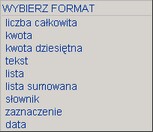
Po wybraniu typu danych lista, lista sumowana lub słownik otworzy się okno "Lista słowników", zawierające na poszczególnych zakładkach: Słowniki użytkownika, Słowniki dystrybuowane, Słowniki systemowe.
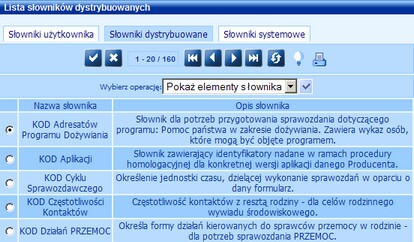
W oknie tym należy wskazać słownik, którego elementy będziemy mogli wykorzystać podczas wypełniania sprawozdania na podstawie tego formularza.
Na zakładce Słowniki użytkownika mamy możliwość dodawania nowych słowników lub modyfikacji istniejących. Aby dodać nowy słownik użytkownika, wybieramy ikonę Dodaj i w oknie "Dane słownika" wprowadzamy Nazwę słownika i jego Opis oraz daty obowiązywania.
Uwaga! Wprowadzone w ramach definicji słownika daty jego obowiązywania będą podpowiadane przez system podczas dodawania elementów słownika. Nie mają one znaczenia merytorycznego. Nie ograniczają dat poszczególnych elementów słownika.
Aby dodać element do słownika, zaznaczamy dany słownik i wybieramy operację Pokaż elementy słownika i następnie w oknie "Lista elementów słownika" ikonę Dodaj. Otworzy się okno "Dane elementu słownika", w którym podajemy Kod, Opis oraz daty obowiązywania elementu.
Uwaga! Po opublikowaniu formularza istnieje możliwość aktualizacji zawartości słowników użytkownika, użytych w ramach publikacji formularza jednorazowego, jako zakres wartości dostępnych w komórkach formularza typu "lista", "słownik". Szczegółowy opis znajduje się w rozdziale "Aktualizacja zawartości słowników".
Na zakładkach Słowniki dystrybuowane, Słowniki systemowe możemy jedynie przeglądać dane słowników oraz ich elementy.
Po wybraniu danego słownika wybieramy ikonę Akceptuj. Dla danej komórki pojawi się jako typ danych , lub w zależności od wybranego formatu. Po najechaniu na komórkę typu słownik, lista lub lista sumowana pojawi się nazwa słownika, jaki podpięty jest pod daną komórkę.
Dodatkowo dla tego typu danych, jeżeli został wybrany słownik użytkownika, pojawi się przycisk Zgłaszanie uzupełnień do słownika. Za pomocą którego możemy określić, czy osoba wypełniająca sprawozdanie będzie miała możliwość zgłoszenia braku elementu w słowniku. Przycisk przyjmuje dwie wartości: – oznacza, że osoba uzupełniająca sprawozdanie będzie mogła zgłosić potrzebę wprowadzenia nowego elementu słownika, – osoba uzupełniająca sprawozdanie nie będzie mogła zgłosić potrzeby wprowadzenia nowego elementu słownika. Domyślną wartością dla przycisku jest ustawienie na "Nie".
Uwaga! Jeżeli ten sam słownik, użyty zostanie, jako źródło danych dla więcej niż jednej komórki formularza, wówczas zmiana ustawienia przycisku "Zgłaszanie uzupełnień do słownika" dla jednej komórki, spowoduje taką samą zmianę w pozostałych komórkach, w których został użyty ten sam słownik.
Jeżeli dla wybranego słownika ustawimy wartość , to osoba uzupełniająca sprawozdanie będzie mogła zgłosić brak elementu w słowniku. Po zgłoszeniu braku elementu przez osobę uzupełniającą sprawozdanie do osoby publikującej formularz zostanie wysłany komunikat z informacją o potrzebie wprowadzenia nowego elementu. Zgłoszone uzupełnienie słownika można rozpatrzyć z poziomu listy publikacji formularza, przy użyciu operacji Aktualizacja zawartości słowników. Szczegółowy opis znajduje się w rozdziale "Aktualizacja zawartości słowników".
Wybranie dla danej komórki typu danych lista sumowana - oznacza, że podczas wypełniania sprawozdania użytkownik będzie mógł wskazać z listy elementy wybranego słownika (tak samo jak w przypadku komórki typu lista - ). W scalonym sprawozdaniu komórka o tym typie prezentuje liczbę wybranych elementów słownika w sprawozdaniach składowych, w postaci: ilość wystąpień danego elementu słownika - opis elementu słownika.
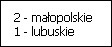
Wybranie dla danej komórki typu danych zaznaczenie - oznacza, że podczas wypełniania sprawozdania użytkownik, będzie mógł zaznaczyć lub odznaczyć daną komórkę. Zmiana zaznaczenia komórki, będzie zmieniać wartość bieżącej komórki: odznaczona - 0, zaznaczona - 1. W podglądzie sprawozdania komórka "zaznaczenie" będzie prezentowana jako słowo ‘TAK’ lub ‘NIE’ odpowiednio dla wartości ‘1’ lub ‘0’, w przypadku gdy dana jednostka wypełnia daną komórkę. W przypadku, gdy jednostka użytkownika znajduje się w ścieżce sprawozdawczej, ale nie wypełnia danej komórki pojawi się wartość w postaci: liczba zaznaczonych komórek/liczba wszystkich jednostek, które są scalone w sprawozdaniu i wypełniały daną komórkę, np. 10/24.
Wartość komórki "zaznaczenie" podczas scalania sprawozdań jest zliczana ze wszystkich jednostek, które przekazały sprawozdanie i w scalonym sprawozdaniu zostanie zapisana w postaci: zliczona wartość (liczba zaznaczonych pozycji w sprawozdaniach składowych)/liczba wszystkich jednostek, które przekazały sprawozdanie (np. 10/25).
W przypadku zmiany pozostałych danych, ustawienie zostanie zmienione bezpośrednio po użyciu prawego klawisza myszy.
Dla komórki o typie danych "tekst" dostępny jest przycisk Właściwości komórki tekstowej . Za pomocą którego możemy zdefiniować właściwości tej komórki. Po kliknięciu prawym klawiszem myszy na ten przycisk pojawi się okno "Właściwości komórki tekstowej", w którym możemy określić Wysokość pola tekstowego (domyślna wartość 3 wiersze) oraz jego Format.
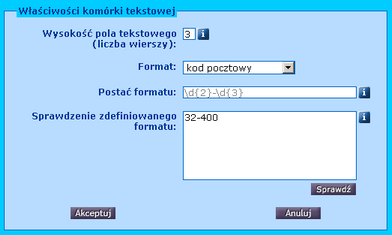
Format komórki tekstowej wybieramy z listy, spośród gotowych formatów. Jeżeli chcemy zdefiniować własny format, wybieramy z listy wartość inne i następnie w polu Postać formatu definiujemy własny format, używając poniższych elementów:
[a-z] – małe litery
[A-Z] – duże litery
\d – cyfra
\D – znak niebędący cyfrą
\s – biały znak
\S – znak niebędący białym znakiem
\w – cyfra, litera lub znak '_'
\W – znak nie będący cyfrą, literą i znakiem '_'
. – dowolny znak
\ – poprzedzenie znaku specjalnego, np. '.'
^ – początek wyrazu
$ – koniec wyrazu
? – zero lub jedno wystąpienie danego znaku
+ – jedno lub więcej wystąpień danego znaku
* – zero lub więcej wystąpień danego znaku
{X,Y} – ilość wystąpień danego znaku od X do Y
| - rozdziela kilka alternatywnych znaków
cyfra, litera, znak – oznacza samą siebie
Jeżeli chcemy sprawdzić poprawność zdefiniowanego/wybranego formatu, to w polu Sprawdzenie zdefiniowanego formatu wprowadzamy odpowiednią wartość i wybieramy przycisk Sprawdź.
Zdefiniowane właściwości komórki tekstowej zatwierdzamy, wybierając przycisk Akceptuj.
Każdą komórkę tabeli możemy oznaczyć jako wrażliwa . Zdefiniowanie komórki jako wrażliwej oznacza, że wartość takiej komórki dostępna będzie tylko dla jednostki która będzie uzupełniać tę komórkę oraz jednostki będącej bezpośrednim odbiorcą sprawozdania z jednostki uzupełniającej tę komórkę. Dla pozostałych jednostek, uczestniczących w procesie sprawozdawczym, zamiast wartości komórki wrażliwej zostanie wyświetlona wartość X.
Przykład: Dla formularza o ścieżce sprawozdawczej przedstawionej na poniższym zrzucie, wartość komórki oznaczonej jako wrażliwa, uzupełnianej w sprawozdaniu przez jednostkę "Cukrownie", widoczna będzie dla użytkowników jednostki "Cukrownie" oraz użytkowników jednostki "Powiatowa Stacja Sanitarno Epidemiologiczna".
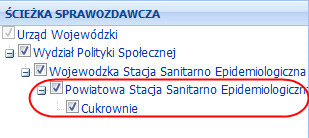
Wartość komórki oznaczonej jako wrażliwa nie będzie widoczna dla użytkowników jednostek "Wojewódzka Stacja Sanitarno Epidemiologiczna", "Wydział Polityki Społecznej" oraz "Urząd Wojewódzki". Jednostkom tym w sprawozdaniu zamiast wartości komórki wrażliwej prezentowana będzie wartość X.
Widoczność komórki oznaczonej jako wrażliwa, ograniczana będzie w sprawozdaniu w ramach wykonywania operacji:
| • | Przeglądanie sprawozdania, |
| • | Edycja/Wypełnienie sprawozdania, |
| • | Prezentacja sprawozdania (HTML), |
| • | Prezentacja sprawozdania (Excel), |
| • | Prezentacja sprawozdania - szczegóły (HTML), |
| • | Prezentacja sprawozdania - szczegóły (Excel), |
| • | Prezentacja sprawozdania - zbiorówka (Excel), |
| • | Niepoprawne reguły w sprawozdaniu, |
| • | Nieuzupełnione komórki w sprawozdaniu, |
| • | Wydruk sprawozdania (ODT), |
| • | Porównanie sprawozdań, |
| • | Prezentacja sprawozdania (operacja na liście "Historia zmian sprawozdania"), |
| • | Porównanie sprawozdań (operacja na liście "Historia zmian sprawozdania"). |
Oznaczenie komórki jako wrażliwej nie będzie miało wpływu na wyliczanie oraz zasilanie wartości komórek sprawozdania. Jeżeli w ramach wyrażenia wyliczenia lub zasilenia komórki sprawozdania, użyte zostanie odwołanie do komórki oznaczonej jako wrażliwa, to wartość komórki wyliczanej lub zasilanej na podstawie tego wyrażenia, zostanie wyliczona z użyciem wartości komórki oznaczonej jako wrażliwa.
Domyślnie wszystkie komórki tabeli nie są komórkami wrażliwymi . Oznacza to, że wartości tych komórek widoczne będą dla użytkowników wszystkich jednostek uczestniczących w procesie sprawozdawczym (z uwzględnieniem podległości jednostek).
Jeżeli wprowadzana zmiana ma dotyczyć np. całego wiersza, to najpierw zaznaczamy, znajdującą się ponad tabelą, opcję Zastosuj ustawienie dla wiersza w prawo, następnie zmieniamy ustawienie skrajnej lewej komórki wiersza, a zmiana zostanie przeniesiona na pozostałe komórki wiersza znajdujące się po prawej stronie komórki. Analogicznie zmianę możemy dokonać dla całej kolumny lub całej tabeli.
Uwaga! Dla komórek nagłówkowych wiersza dynamicznego możliwa jest jedynie zmiana typu danych komórki. Komórki te są domyślnie ustawione jako wypełniane i wymagane, bez możliwości zmiany.
Kolejne tabele dodajemy za pomocą ikony lub poprzez powielenie istniejącej już tabeli (ikona  ), albo poprzez zaimportowanie tabeli, znajdującej się w innym formularzu (ikona
  ).
).
Uwaga! Importować tabele można z każdego formularza niezależnie od jego statusu.