W ramach Statystycznej Aplikacji Centralnej udostępniony został mechanizm pozwalający na zarejestrowanie nowej jednostki oraz użytkowników z jednostki, na podstawie wypełnionego formularza rejestracyjnego.
Formularz udostępniony jest poprzez link Rejestracja jednostki i użytkownika, umieszczony na stronie http://sac.malopolska.uw.gov.pl:

oraz poprzez link Jeśli nie masz jeszcze konta, kliknij ten tekst w celu rejestracji umieszczony w oknie logowania do aplikacji:
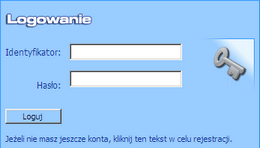
W obu przypadkach otworzy się okno "Rejestracja jednostki i użytkownika", w którym należy uzupełnić wszystkie obowiązkowe pola, oznaczone gwiazdką.
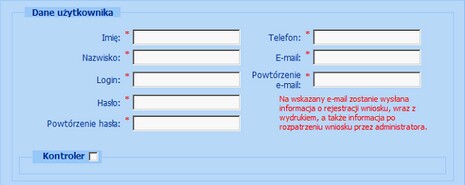
W sekcji Dane użytkownika uzupełniamy pola:
Imię - imię użytkownika, który będzie przekazywał sprawozdania do aplikacji SAC;
Nazwisko - nazwisko użytkownika, który będzie przekazywał sprawozdania do aplikacji SAC
Telefon - numer telefonu do użytkownika, który będzie przekazywał sprawozdania do aplikacji SAC;
E-mail - adres mailowy użytkownika, który będzie przekazywał sprawozdania do aplikacji SAC (E-mail powtarzamy w polu Powtórzenie e-mail);
Uwaga! Na wskazany e-mail zostanie wysłana informacja o rejestracji wniosku wraz z wydrukiem, a także informacja po rozpatrzeniu wniosku przez administratora.
Login - definiujemy nazwę jaką chcemy posługiwać się podczas przesyłania sprawozdań - ponieważ login musi być unikalny w ramach wszystkich użytkowników SAC, tak więc może się okazać, że otrzymamy komunikat informujący, że taki login jest już wykorzystany i trzeba będzie wpisać inną nazwę;
Uwaga! Login może zawierać znaki: "-" i "_".
Hasło - definiujemy hasło jakim chcemy posługiwać się podczas przesyłania sprawozdań (hasło to powtarzamy w polu Powtórzenie hasła);
Uwaga! Hasło musi spełniać następujące kryteria:
- musi zawierać co najmniej 8 znaków.
- musi zawierać co najmniej jedną cyfrę lub znak specjalny z puli "!@#$%^&*()-_=+".
- nie może zawierać znaków regionalnych i symboli.
- może zawierać maksymalnie 19 znaków.
Jeżeli jedno z tych kryteriów nie będzie spełnione, pojawi się odpowiedni komunikat, informujący o tym fakcie.
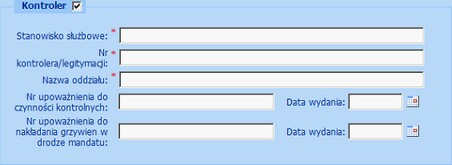
Jeżeli rejestrowany użytkownik pełni rolę kontrolera, to zaznaczamy ( ) opcję Czy kontroler. Zaznaczenie tej opcji spowoduje wyświetlenie dodatkowych pól, w których wprowadzamy dane kontrolera.
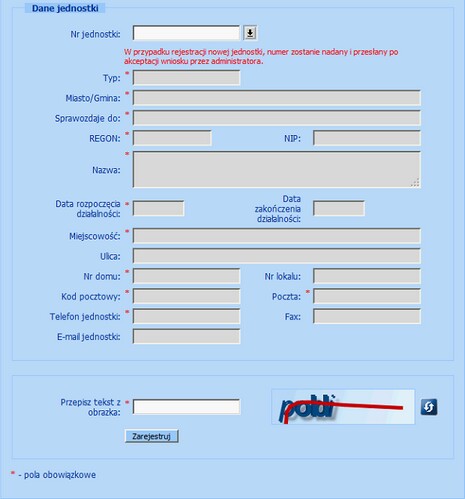
W sekcji Dane jednostki uzupełniamy informacje o jednostce:
Nr jednostki - pole opcjonalne, max. długość 12 cyfr. Jeżeli jednostka będzie zarejestrowana w systemie i jej numer będzie znany użytkownikowi, to po jego wprowadzeniu pozostałe dane jednostki zostaną automatycznie uzupełnione. Jeżeli osoba uzupełniająca formularz nie będzie znała numeru, to należy wskazać jednostkę, korzystając z przycisku  .
.
Otworzy się okno "Lista województw", w którym wskazujemy województwo, na terenie którego działa jednostka.
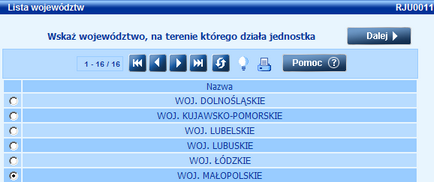
Następnie wybieramy przycisk Dalej  . Otworzy się okno "Lista powiatów", w którym wskazujemy powiat, na terenie którego działa jednostka.
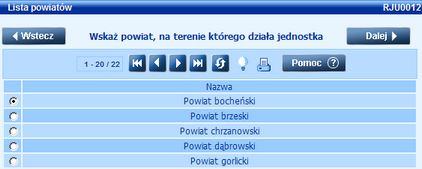
Za pomocą przycisku Dalej przechodzimy do okna "Lista miast/gmin", w którym wskazujemy miasto/gminę, na terenie której działa jednostka.
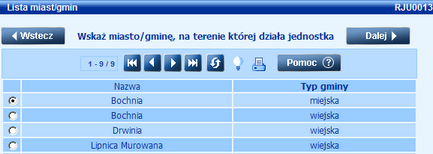
Po wybraniu przycisku Dalej otworzy się okno "Lista typów jednostek", w którym wskazujemy jakiego typu jest jednostka.
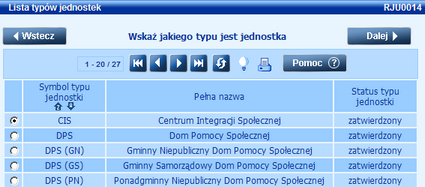
Jeśli jednostka będzie zarejestrowana, w systemie pojawi się okno "Lista jednostek", w którym wskazujemy własną jednostkę.
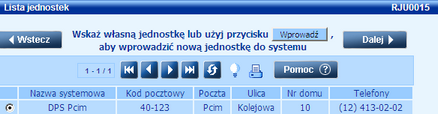
Po wskazaniu jednostki wybieramy przycisk Dalej i powracamy do okna "Rejestracja jednostki i użytkownika", w którym wszystkie pola w sekcjach Dane jednostki i Sprawozdaje do zostaną automatycznie uzupełnione przez system danymi wskazanej jednostki.
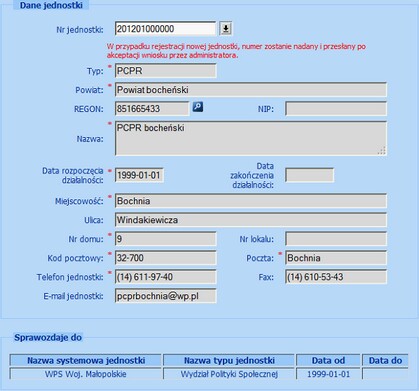
Uwaga! Pola REGON i NIP zostaną uzupełniane automatycznie danymi podmiotu przypisanego do jednostki, o ile jednostka ma przypisany podmiot. Za pomocą przycisku  mamy możliwość podglądu szczegółowych danych podmiotu.
W przypadku, gdy jednostka nie będzie zarejestrowana w systemie, w ostatnim kroku pojawi się okno z informacją, że nie znaleziono jednostki o podanych kryteriach:
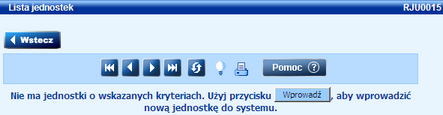
Aby zarejestrować nową jednostkę w systemie, wybieramy przycisk Wprowadź, powracamy do okna "Rejestracja jednostki i użytkownika", w którym uzupełniamy wszystkie wymagane pola.
Uwaga! W przypadku rejestracji nowej jednostki, numer zostanie nadany i przesłany po akceptacji wniosku przez administratora.
Pole Nr jednostki zostanie zablokowane przez system i obok niego pojawi się przycisk  , umożliwiający unieważnienie rejestracji jednostki. Po jego wyborze pola w sekcji Dane jednostki zostaną wyczyszczone i będziemy mogli rozpocząć rejestrację jednostki od nowa.
Pola Typ, Miasto/Gmina zostaną automatycznie uzupełnione przez system, na podstawie danych, wskazanych w poprzednich krokach.
Jeżeli rejestrujemy nową jednostkę, to na tym etapie mamy możliwość przypisania jednostki do podmiotu. Możemy przypisać jednostkę do zarejestrowanego już w systemie podmiotu lub nowego podmiotu. W tym celu przed przejściem do danych podmiotu należy uzupełnić numer REGON podmiotu.
System na podstawie wprowadzonego numeru REGON odszuka istniejący podmiot i przypisze go do jednostki. Pozostawienie pustego numeru REGON oznacza, że będziemy mogli utworzyć nowy podmiot dla jednostki.
Jeżeli jednostce przypisano istniejący podmiot, to obok pola REGON pojawi się ikona  , za pomocą której możemy przeglądać dane podmiotu przypisanego do jednostki.
Jeżeli jednostce nie przypisano podmiotu lub przypisano nowy podmiot (wprowadzono nr REGON, którego nie ma w systemie), to obok pola REGON pojawi się ikona  , za pomocą której możemy uzupełnić dane podmiotu, który ma być przypisany do jednostki.
W trybie uzupełnienia danych podmiotu nie można modyfikować danych jednostek przypisanych do podmiotu.
Szczegółowy opis uzupełniania danych podmiotu znajduje się w rozdziale Podmioty.
Uzupełniamy pozostałe pola:
Nazwa - wprowadzamy nazwę jednostki.
Data rozpoczęcia działalności - wprowadzamy datę rozpoczęcia działalności jednostki.
Data zakończenia działalności - możemy wprowadzić datę zakończenia działalności jednostki.
Miejscowość, Kod pocztowy, Poczta, Ulica, Nr domu, Nr lokalu - wprowadzamy dane adresowe jednostki. Pola Ulica, Nr lokalu są niewymagalne.
Telefon jednostki, Fax, E-mail jednostki - wprowadzamy dane kontaktowe jednostki. Pole Fax jest niewymagalne.
Sekcja Sprawozdaje do zostanie automatycznie uzupełnione przez system, po uzupełnieniu daty rozpoczęcia działalności jednostki.
Uwaga! W zależności od typu rejestrowanej jednostki w dolnej części okna mogą pojawić się pola, które należy uzupełnić dodatkowymi danymi, dotyczącymi rejestrowanej jednostki.
W polu Przepisz tekst z obrazka wprowadzamy tekst widoczny na obrazku.

Uwaga! Jeżeli chcemy zmienić tekst widoczny na obrazku, możemy zmienić obrazek, wybierając ikonę  .
.
Po uzupełnieniu/sprawdzeniu wszystkich danych dotyczących użytkownika i jednostki wybieramy przycisk  .
.
Otworzy się okno przeglądarki internetowej z podglądem wniosku rejestracji jednostki i/lub użytkownika w systemie SAC:
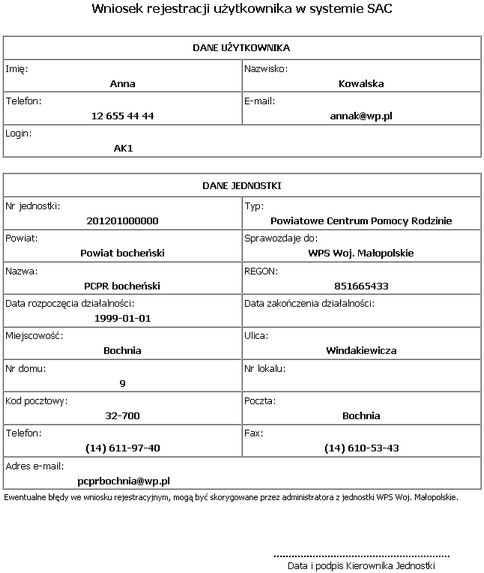
Jednocześnie otworzy się okno "Drukowanie", za pomocą którego możemy wydrukować wniosek.
Jednocześnie w aplikacji SAC otworzy się okno "Potwierdzenie przesłania wniosku rejestracyjnego", informujące, że dane rejestracji zostały przesłane do administratora.

Po otrzymaniu informacji od administratora o akceptacji wniosku rejestracyjnego możemy zalogować się do aplikacji SAC. Aby powrócić na stronę główną aplikacji SAC obszaru "Pomoc Społeczna", należy wybrać link Powrót na stronę główną.