Administrator ma możliwość dodawania, przeglądania lub modyfikacji danych użytkownika z jednostek własnych i podległych. W celu dodania nowego użytkownika z menu wybieramy pozycję Użytkownicy. Otworzy się okno "Lista użytkowników".
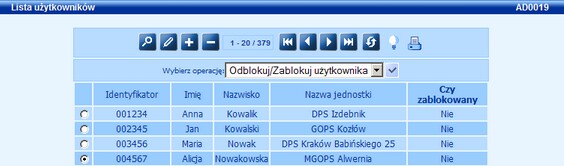
W celu dodania nowego użytkownika wybieramy ikonę Dodaj. Otworzy się okno "Dane użytkownika".
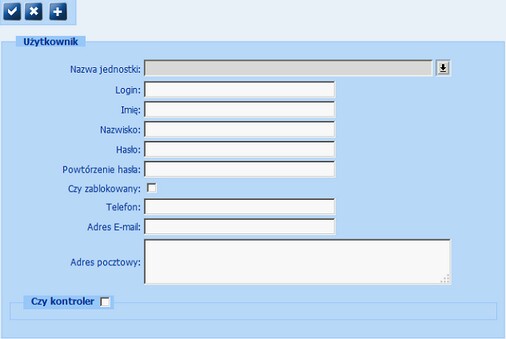
W oknie "Dane użytkownika" uzupełniamy pola:
Nazwa jednostki - z okna, które pokaże się po wybraniu przycisku  , wybieramy na odpowiedniej zakładce jednostkę lub podmiot, którą chcemy przypisać do Użytkownika.
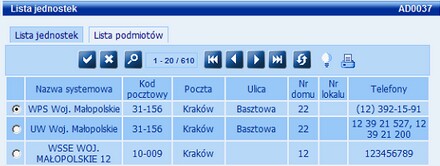
Uwaga! W systemie jest możliwość przypisania użytkownikowi więcej niż jednej jednostki lub podmiotu. Przypisanie użytkownikowi podmiotu, powoduje przypisanie mu wszystkich jednostek przypisanych do tego podmiotu. Przypisanie kolejnej jednostki do podmiotu spowoduje, że użytkownik będzie miał dostęp do danych tej jednostki.

Login - podajemy unikalny identyfikator użytkownika;
Imię - imię użytkownika, max długość 80 znaków, nie może zawierać cyfr [0-9];
Nazwisko - nazwisko użytkownika, max długość 80 znaków, nie może zawierać cyfr [0-9];
Hasło - podajemy hasło, którego użytkownik będzie używał przy logowaniu się do systemu.
Uwaga! Hasło musi spełniać następujące kryteria:
- musi zawierać od 8 do 19 znaków.
- posiadać co najmniej jeden znak, który jest małą literą.
- posiadać co najmniej jeden znak, który jest wielką literą.
- posiadać co najmniej jedną cyfrę lub znak specjalny z puli: "!@#$%^&*()-_=+"
- nie może zawierać znaków regionalnych.
Jeżeli jedno z tych kryteriów nie będzie spełnione, pojawi się odpowiedni komunikat, informujący o tym fakcie.
Powtórzenie hasła - jeszcze raz wpisujemy to samo hasło, które podaliśmy w polu powyżej.
Telefon - numer telefonu użytkownika (opcjonalnie), max. długość 15 znaków.
Adres E-mail - adres E-mail użytkownika (opcjonalnie).
Adres pocztowy - szczegółowe dane kontaktowe użytkownika (opcjonalnie).
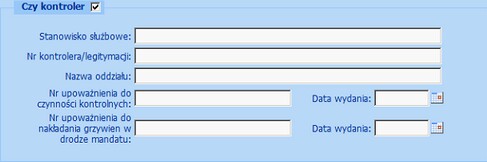
Jeżeli rejestrowany użytkownik pełni rolę kontrolera, to zaznaczamy ( ) opcję Czy kontroler. Zaznaczenie tej opcji spowoduje wyświetlenie dodatkowych pól, w których wprowadzamy dane kontrolera.
Standardowo nowo dodany użytkownik nie ma żadnej roli ani uprawnień, na których może pracować. Administrator może wprowadzanemu użytkownikowi zdefiniować poszczególne role, uprawnienia.
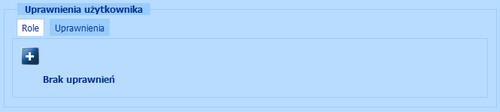
W celu dodania użytkownikowi roli, w której będzie mógł pracować, na zakładce Role wybieramy ikonę Dodaj. Otworzy się okno "Lista ról", ograniczone do ról dostępnych dla użytkownika określonego typu i z wybranej jednostki.
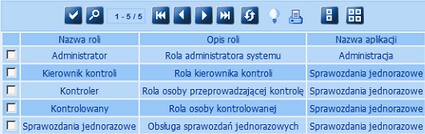
Uwaga! Opis wszystkich ról dostępnych w aplikacji SAC znajduje się w rozdziale Role i uprawnienia.
Zaznaczamy role, które chcemy przypisać i akceptujemy wprowadzone dane. Pojawią się one w dolnej części okna "Dane użytkownika" w sekcji Uprawnienia użytkownika.
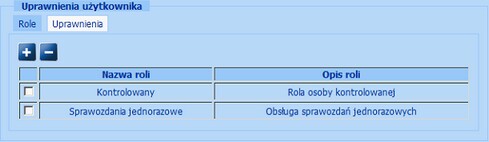
W celu dodania użytkownikowi indywidualnych uprawnień przechodzimy na zakładkę Uprawnienia i wybieramy ikonę Dodaj. Otworzy się okno "Lista modułów".
Uwaga! Użytkownikowi można nadać uprawnienia, które nie są przypisane do danej roli, np. jeżeli dwóch użytkowników ma przypisaną tę samą rolę, to jednemu z nich można tę rolę rozszerzyć, za pomocą nadanego uprawnienia. Opis uprawnień, które nie są przypisane do żadnej roli, znajduje się w rozdziale Role i uprawnienia.
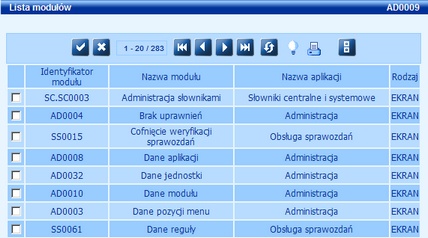
W oknie "Lista modułów" zaznaczamy  odpowiedni moduł i za pomocą ikony Akceptuj zapisujemy wybór. Wrócimy do okna "Dane użytkownika", w którym w sekcji Uprawnienia użytkownika pojawi się wskazane przez nas uprawnienie.
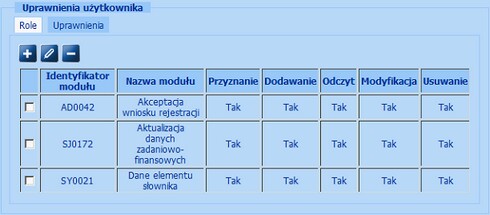
Po dodaniu uprawnienia możemy określić jego zakres. W tym celu zaznaczamy odpowiednie uprawnienie i wybieramy ikonę Edycja. Dane uprawnienie otworzy się w trybie edycji, gdzie odznaczamy pole w odpowiedniej kolumnie:
| • | Przyznanie - zaznaczenie tej opcji umożliwia wyłączenie uprawnień do określonego modułu bez konieczności usuwania modułu z listy uprawnień użytkownika; |
| • | Dodawanie - zaznaczenie tej opcji umożliwia użytkownikowi dodawanie danych do wybranego modułu, |
| • | Odczyt - zaznaczenie tej opcji umożliwia użytkownikowi przeglądanie danych znajdujących się w wybranym module, |
| • | Modyfikacja - zaznaczenie tej opcji umożliwia użytkownikowi modyfikowanie danych znajdujących się w wybranym module, |
| • | Usuwanie - zaznaczenie tej opcji umożliwia użytkownikowi usuwanie danych znajdujących się w wybranym module. |
Po zakończeniu wprowadzenia danych nowego użytkownika wybieramy ikonę Akceptuj. Wrócimy do okna "Lista użytkowników".
W oknie "Lista użytkowników" mamy możliwość przeglądania danych użytkownika. W tym celu, po zaznaczeniu  dowolnego użytkownika wybieramy ikonę Przeglądanie. Jeśli chcemy dokonać modyfikacji danych użytkownika wybieramy ikonę Edycja. Jeżeli chcemy usunąć użytkownika z listy wybieramy ikonę Usunięcie.
Konto użytkownika, który trzykrotnie poda błędne hasło podczas logowania, zostanie zablokowane przez system - w oknie "Lista użytkowników" w kolumnie Czy zablokowany pojawi się odpowiednia informacja. Aby umożliwić pracę takiemu użytkownikowi, należy go wskazać na liście i wybrać operację Odblokuj/Zablokuj użytkownika:

Po pomyślnym odblokowaniu należy przekazać użytkownikowi informację, że może pracować (telefonicznie, mailem lub w inny sposób).
Za pomocą operacji Odblokuj użytkowników  lub Zablokuj użytkowników
  możemy odblokować/zablokować konta wielu użytkownikom jednocześnie. Po wybraniu jednej z operacji otworzy się okno "Blokada użytkowników", w którym określamy czy chcemy odblokować/zablokować Użytkowników dodanych na listę, czy Użytkowników logujących się po raz ostatni w podanym okresie.
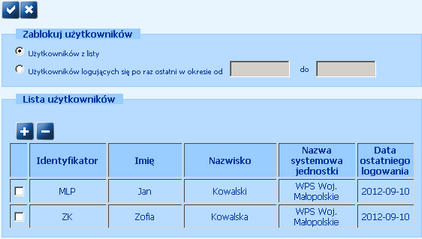
Po wybraniu opcji Użytkowników z listy za pomocą ikony Dodaj dodajemy użytkowników, których chcemy odblokować/zablokować.
Uwaga! Listę wszystkich użytkowników możemy posortować po dacie ostatniego logowania.
Po wybraniu opcji Użytkowników logujących się po raz ostatni w okresie wprowadzamy odpowiednie daty w polach od, do.
Wprowadzone dane zatwierdzamy ikoną Akceptuj. Wskazani użytkownicy zostaną odblokowani/zablokowani.
W oknie "Lista użytkowników" mamy możliwość przeglądania historii zmian danych użytkownika. Aby zobaczyć historię zmian danych użytkownika, zaznaczamy danego użytkownika na liście, wybieramy operację Historia zmian i zatwierdzamy ją znajdującą się przy polu ikoną  . Otworzy się okno "Lista zmian danych użytkownika", w którym możemy przeglądać całą historię zmian.
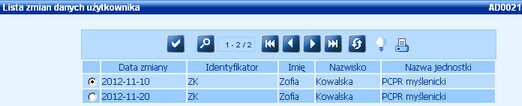
Aby zobaczyć szczegóły danej zmiany, zaznaczamy ją na liście i wybieramy ikonę Przeglądanie. Otworzy się okno "Zmiana danych użytkownika", w którym możemy zobaczyć kto i kiedy dokonał zmiany oraz jakich zmian dokonał. Dane użytkownika, które zostały zmienione, będą podświetlone na czerwono. Jeżeli w trakcie zmian użytkownikowi:
- dodano nową rolę/uprawnienie/formularz, to dane te będą podświetlone na zielono.
- usunięto rolę/uprawnienie/formularz, to dane te będą podświetlone na czerwono.
- nic nie zmieniono odnośnie ról/uprawnień/formularzy, to dane te będą podświetlone na niebiesko.
W oknie "Lista użytkowników", zaznaczając Użytkownika i wybierając operację Informacje o rejestracji danych osobowych  możemy wygenerować raport w formacie PDF, zawierający dane osobowe wskazanego Użytkownika zgromadzone w aplikacji SAC oraz informację kto i kiedy te dane wprowadzi.
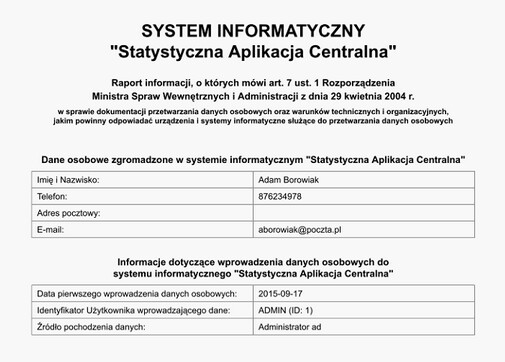
Uwaga! Jeżeli Użytkownik ma nadaną rolę Kontrolera, to wówczas raport będzie zawierał również informacje dotyczące danych Kontrolera, np. Numer kontrolera, Stanowisko kontrolera.
Jeżeli dane Użytkownika zostały wprowadzone do systemu zanim rozpoczęto rejestrację w systemie informacji, o których mówi art. 7 ust. 1 Rozporządzenia Ministra Spraw Wewnętrznych i Administracji z dnia 29 kwietnia 2004 r., to raport w tabeli „Informacje dotyczące wprowadzenia danych osobowych do systemu informatycznego "Statystyczna Aplikacja Centralna" będzie zawierał wartość „brak danych*”.
Uwaga! W oknie typu lista możemy skorzystać z selekcji oraz sortowania, które umożliwi nam szybkie wyszukanie interesujących danych. Możemy również wydrukować raport z tej listy. Szczegółowy opis zawarty jest w rozdziałach Zastosowanie selekcji na listach oraz Wydruki.