Uwaga! Sprawozdania, które nie zostało w całości uzupełnione (o statusie "niezupełnione"), nie można przekazać do jednostki nadrzędnej lub zatwierdzić. Przed przekazaniem lub zatwierdzeniem sprawozdania należy uzupełnić wszystkie wymagane komórki w sprawozdaniu. Przy próbie przekazania lub zatwierdzenia takiego sprawozdania pojawi się komunikat, informujący o tym fakcie:
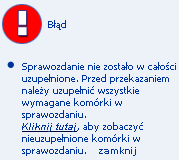
Aby zobaczyć nieuzupełnione komórki w sprawozdaniu, w komunikacie klikamy na odnośnik "Kliknij tutaj". Otworzy się okno, zawierające w górnej części listę nieuzupełnionych komórek w sprawozdaniu.
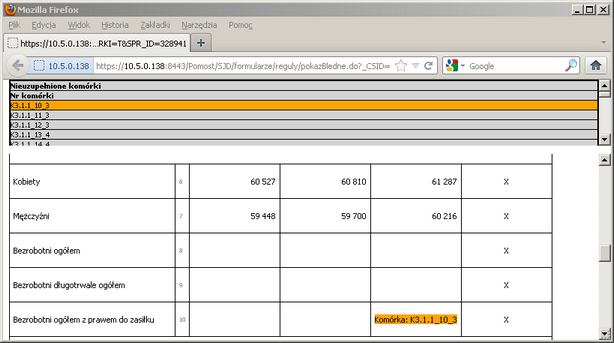
W dolnej części nieuzupełniona komórka jest wyróżniona kolorem pomarańczowym.
Jeżeli w sprawozdaniu nieuzupełniona została więcej niż jedna komórka, to aby uzyskać informację o kolejnych z nich wskazujemy następną nieuzupełnioną komórkę widoczną w górnej części okna.
Sprawozdanie zbiorcze można zatwierdzić.
W tym celu na liście zaznaczmy sprawozdanie i wybieramy operację Zatwierdzenie sprawozdania:

Uwaga! Operacja "Zatwierdzenie sprawozdania" jest dostępna jedynie wówczas, gdy w menu zostanie wybrana jednostka użytkownika.
Uwaga! Jeśli zatwierdzane przez nas sprawozdanie nie będzie spełniało, wszystkich nałożonych reguł miękkiej walidacji pojawi się okno "Zatwierdzanie sprawozdania" z informacją, że sprawozdanie jest niepoprawne.
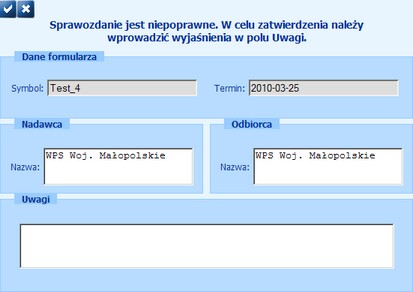
W celu zatwierdzenia takiego sprawozdania należy wprowadzić wyjaśnienia w polu "Uwagi" i wybrać przycisk "Akceptuj".
Uwaga! Nie można zatwierdzić sprawozdania zbiorczego, w którym nie zostały uzupełnione komórki wymagane do uzupełnienia na poziomie Wojewódzkim.
Uwaga! Jeżeli publikacja sprawozdania została przekazana do uzupełnienia przez jednostki podległe, to przed zatwierdzeniem sprawozdania jednostka, nie będąca właścicielem formularza, musi przeglądnąć jego zawartość w jednym z dostępnych trybów podglądu: Przeglądnięcie lub modyfikacja komórek sprawozdania, Prezentacja sprawozdania (HTML/Excel).
Po potwierdzeniu, status sprawozdania zostanie zmieniony na "zatwierdzone".
Uwaga! Podpisywanie sprawozdań zbiorczych odbywa się przy zatwierdzaniu sprawozdania. Po zatwierdzeniu pojawia się komunikat z pytaniem czy użytkownik chce podpisać zatwierdzone sprawozdanie.
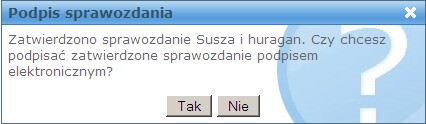
Uwaga! Szczegółowy opis podpisania sprawozdania znajduje się w rozdziale "Podpis elektroniczny sprawozdania".
Jeżeli dla formularza sprawozdania, zdefiniowany jest tryb scalania sprawozdań "na bieżąco" (automatycznie po przekazaniu sprawozdania przez jednostkę podległą), to zatwierdzenie sprawozdania zbiorczego na poziomie jednostki podległej pod jednostkę centralną powoduje, że na poziomie jednostki centralnej powstaje nowe sprawozdanie zbiorcze (o ile go już nie było) lub powoduje doscalenie zatwierdzonego sprawozdania zbiorczego jednostki podległej pod jednostkę centralną do istniejącego sprawozdania zbiorczego jednostki centralnej.
Po zatwierdzeniu sprawozdania zbiorczego na poziomie jednostki podległej pod jednostkę centralną wczytywanie sprawozdań z jednostek podległych zostaje zablokowane.
Podczas zatwierdzania sprawdzana jest jego poprawność pod względem reguł walidujących.
Na poziomie jednostki podległej pod jednostkę centralną można również zatwierdzać sprawozdania wprowadzone na podstawie formularzy skierowanych i przeznaczonych tylko dla tego poziomu.
Uwaga! Jeżeli sprawozdanie zawiera komórki tekstowe, których wartości nie podlegają scalaniu, to po scaleniu sprawozdania dane w takich komórkach należy uzupełnić ręcznie.
Uwaga! Jeżeli sprawozdanie zawiera tabele służące zasileniu danych obszarów terytorialnych, to zatwierdzenie/przekazanie sprawozdania scalonego na poziomie jednostki, która jest właścicielem formularza, spowoduje zasilenie danych obszarów terytorialnych na podstawie zawartości tych tabel. Jeżeli dane znajdują się już w bazie danych, to zostaną nadpisane danymi zawartymi w tabelach sprawozdania. Zasilanie danych obszarów terytorialnych jest przeprowadzane jako zadanie wykonywane w tle.
Aby przekazać sprawozdania do jednostki nadrzędnej, w oknie "Lista sprawozdań" zaznaczamy  wybrane sprawozdanie (o statusie "nieprzekazane").
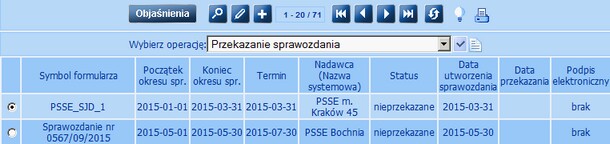
Przy pomocy przycisku  wybieramy z listy operacji Przekazanie sprawozdania i wybieramy ikonę
  . Pojawi się komunikat z przypomnieniem, że jest to operacja nieodwracalna.
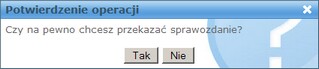
Po wybraniu przycisku Tak w komunikacie sprawozdanie zmieni status na "przekazane", jednocześnie pojawi się komunikat z pytaniem czy użytkownik chce podpisać przekazane sprawozdanie.
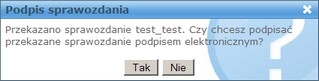
Uwaga! Szczegółowy opis podpisania sprawozdania znajduje się w rozdziale "Podpis elektroniczny sprawozdania".
Uwaga! Jeżeli publikacja sprawozdania została przekazana do uzupełnienia przez jednostki podległe, to przed przekazaniem sprawozdania jednostka musi przeglądnąć jego zawartość w jednym z dostępnych trybów podglądu: Przeglądnięcie lub modyfikacja komórek sprawozdania, Prezentacja sprawozdania (HTML/Excel).
Uwaga! Przekazanego sprawozdania nie można usunąć z aplikacji.
Uwaga! Jeśli przekazywane przez nas sprawozdanie nie spełnia, wszystkich nałożonych reguł miękkiej walidacji, to takie sprawozdanie będziemy mogli przekazać.
Jeżeli sprawozdanie nie spełnia reguł twardej walidacji, to nie można przekazać sprawozdania. Pojawi się wówczas komunikat: "Nie można przekazać sprawozdania, ponieważ zawiera ono błędy reguł, określonych jako twarda walidacja."
Uwaga! Jeżeli jednostka nadrzędna zakończyła już proces zbierania sprawozdań, przekazanie sprawozdania nie będzie możliwe, do czasu odblokowania przez jednostkę nadrzędną procesu zbierania.
Uwaga! Sprawozdanie własnej jednostki może przekazać do jednostki nadrzędnej tylko Użytkownik, który posiada uprawnienie do przekazywania sprawozdań z własnej jednostki (Przekazanie sprawozdania - SJ0009O). Uprawnienie to nie jest wymagane przy przekazywaniu sprawozdań, uzupełnianych za jednostki podległe.