Po zatwierdzeniu formularza można przeglądać już wprowadzone reguły lub zdefiniować nowe reguły, umożliwiające późniejszą weryfikację sprawozdania. W celu wejścia na listę reguł wybieramy formularz, a następnie wykonujemy operację Wyświetl listę reguł dla formularza:

Pojawi się lista zawierająca numer, nazwę reguły wraz z informacją czy reguła jest aktualnie włączona i czy walidacja jest twarda.
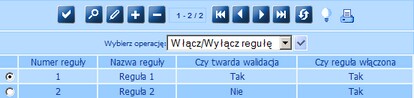
Uwaga! Definiowanie reguł jest możliwe w zakresie własnych formularzy dla jednostek, mających możliwość tworzenia formularzy.
Użytkownik jednostki WPS ma możliwość definiowania reguł, dla formularzy sprawozdań jednorazowych opublikowanych przez MPiPS. Na przykład: MPiPS publikuje formularz jednorazowy, dla którego ścieżka sprawozdawcza jest MPiPS <= WPS <= PCPR.
W takich sytuacjach jednostki typu WPS mogą utworzyć reguły do takiego formularza i reguły te będą sprawdzane w podległych pod WPS jednostkach typu PCPR.
Wówczas lista reguł będzie podzielona na zakładki Własne i MPiPS Warszawa.
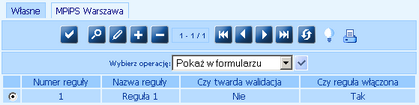
W ramach zakładki Własne widoczne będą reguły, tworzone przez użytkownika WPS dla wybranego formularza.
Jeżeli formularz, dla którego utworzyliśmy i opublikowaliśmy reguły, zostanie przekazany do uzupełnienia przez jednostki podległe, to tylko reguły utworzone na zakładce Własne będą obowiązywać w jednostkach, do których przekazano publikację formularza.
Na zakładce MPiPS Warszawa widoczne będą reguły przeznaczone dla formularza, opublikowane przez MPiPS, które możemy jedynie przeglądać.
Uwaga! Jeżeli użytkownik WPS wyświetli listę reguł dla formularza utworzonego przez własną jednostkę, zakładki na liście reguł nie będą widoczne.
Aby dodać na listę nową regułę, wybieramy ikonę Dodanie  . Pojawi się okno "Dane reguły".
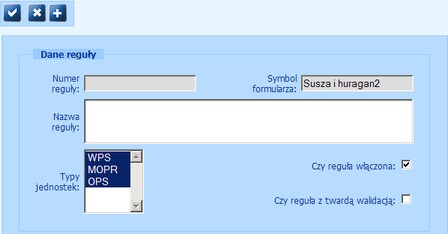
W uruchomionym oknie "Dane reguły" możemy zdefiniować regułę. W tym celu:
- podajemy nazwę reguły,
- określamy w jakiego typu jednostkach ma ona obowiązywać, należy zaznaczyć przynajmniej jeden typ jednostki: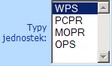 ,
,
Uwaga! Nie można tworzyć reguł dla własnej jednostki.
- zaznaczamy opcję Czy reguła włączona, jeśli chcemy by reguła była włączona,
- zaznaczamy opcję Czy reguła z twardą walidacją - reguła z twardą walidacją oznacza, że w przypadku jej niespełnienia nie będzie można przekazać sprawozdania. Jeżeli nie zaznaczymy tej opcji, to będzie to oznaczało, że tworzona reguła będzie regułą z miękką walidacją. Reguła z miękką walidacją oznacza, że w przypadku niespełnienia będzie można przekazać sprawozdanie.
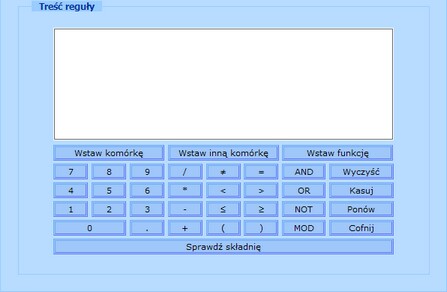
- w polu edycyjnym podajemy treść reguły:
Uwaga! Wynik zwracany przez wprowadzone wyrażenie musi być typu logicznego.
* przycisk Wstaw komórkę służy do wstawiania komórek z aktualnego formularza. Jego użycie otwiera okno formularza sprawozdania z możliwością dodania jego komórek do treści reguły. Aby wstawić do treści reguły komórkę z formularza, klikamy na nią, np.  .
.
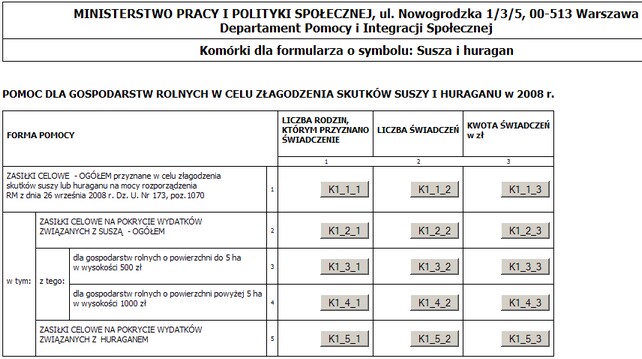
Uwaga! Do definicji treści reguły możemy wstawić komórki o każdym typie danych, w tym komórki typu tekst, lista, lista sumowana, słownik, data. W ramach wyrażenia reguły można porównywać komórki tego samego typu.
Dla komórek typu: tekst, lista, lista sumowana, słownik dozwolone jest budowanie wyrażeń z użyciem operatorów relacji: równe "=", różne "!=".
Dla komórek typu: lista, lista sumowana, słownik relacje badane są w oparciu o kody pozycji słownika użytego w komórce.
Stałe użyte w ramach relacji komórek typu tekst i data umieszczać należy w cudzysłowie.
Dla komórek typu data, dozwolone jest budowanie wyrażeń z użyciem operatorów relacji: równe "=", różne "!=", mniejsze "<", większe ">", mniejsze lub równe "<=", większe lub równe ">=".
Dla komórek typu data stałe użyte w ramach relacji umieszczać należy za pomocą funkcji DATA("TEKST_DATA"). Funkcja ta jest funkcją jednoparametrową, której parametrem jest tekst (data) podany w formacie "yyyy-mm-dd". Przykładowa składnia: DATA("2014-01-01"). Szczegółowy opis tej funkcji znajduje się w rozdziale Definiowanie funkcji dla komórek powiązanych.
Na komórkach typu: tekst, lista, lista sumowana, słownik, data nie można wykonywać operacji arytmetycznych: dzielenie, mnożenie, odejmowanie, dodawanie, dzielenie modulo.
Wyrażenia z użyciem operatorów relacji dla komórek typu: tekst, lista, lista sumowana, słownik, data można łączyć przy pomocy operatorów logicznych: I (AND), LUB (OR), NIE (NOT).
Uwaga! Wartość komórki "zaznaczenie" w regułach jest traktowana jako osobne wyrażenie logiczne. Jeżeli wyrażenie jest komórką typu zaznaczenie, to zwróci ono wartość "prawda" lub "fałsz". Jeśli wartość komórki "zaznaczenie" jest większa od zera, to wartość wyrażenia będzie "prawda". Wartości komórki typu "zaznaczenie" nie można dodawać, odejmować, mnożyć i dzielić przez inną liczbę, ani z nią porównywać.
Uwaga! Komórki wypełniane wiersza dynamicznego, zdefiniowane jako liczbowe, możemy wstawić do treści reguły. Wskazana komórka, np.  , będzie sumą wszystkich komórek w zakresie wiersza dynamicznego, wskazanej tabeli i wskazanej kolumny.
Uwaga! Do treści reguły możemy wstawić komórkę, oznaczającą liczbę wierszy dynamicznych w formularzu. W tym celu klikamy na komórkę np.  , znajdującą się w wierszu, który został zdefiniowany jako wiersz dynamiczny. Identyfikator tej komórki składa się z „LICZ” i numeru wiersza dynamicznego, np. WD1_10, który oznacza numer tabeli i wiersza, w którym znajduje się wiersz dynamiczny.
* przycisk Wstaw inną komórkę służy do wstawiania komórek z formularza sprawozdań jednorazowych za dowolnie wybrany okres. Po wybraniu tego przycisku otworzy się okno "Wybór formularza".
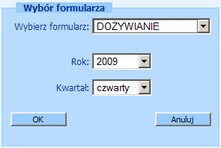
W polu Wybierz formularz z listy wybieramy odpowiedni symbol formularza. Następnie określamy okres sprawozdawczy lub termin zbierania dla wybranego formularza.
Uwaga! Jeżeli wybrany formularz jest wielokrotnie wypełniany, to nie określamy jego terminu zbierania, okresu sprawozdawczego, tylko datę publikacji formularza.
Uwaga! Jeżeli formularz, dla którego definiujemy regułę oraz wybrany formularz, którego komórkę chcemy wstawić do treści reguły mają określony regularny cykl zbierania sprawozdań: miesiąc, kwartał, pół roku, rok, to wówczas w oknie "Wybór formularza" możemy podać "Okres" sprawozdawczy formularza lub "Krok cyklu". Wybierając "Krok cyklu" odwołujemy się do formularza sprawozdania, przesuwając się o zadany okres, który określony jest poprzez cykl formularza, np. przy sprawdzaniu poprawności reguł dla sprawozdania za IV kwartał, jeżeli zdefiniowaliśmy krok cyklu "-1", wartość komórki zostanie pobrana ze sprawozdania za III kwartał.
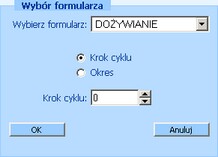
Uwaga! Użytkownik WPS, definiujący regułę dla formularza sprawozdań jednorazowych, opublikowanego przez jednostkę nadrzędną, będzie miał możliwość wybrania dowolnego formularza, który jest dla niego widoczny w aplikacji.
Po wybraniu przycisku OK otworzy się okno, prezentujące zawartość całego formularza ze wszystkimi polami (komórkami).
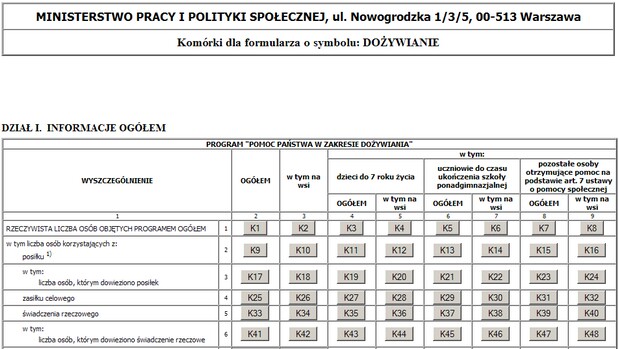
Uwaga! Jeżeli właścicielem formularza sprawozdania jednorazowego, z którego chcemy wstawić komórkę do treści reguły, jest jednostka, której użytkownik definiuje regułę, to wyświetli się aktualna postać tego formularza. Jeżeli formularz został opublikowany przez jednostkę nadrzędną, to wówczas wyświetli się postać formularza z ostatniej publikacji.
Każda komórka na formularzu przedstawiona jest jako przycisk  . Wybór jednego z tych przycisków spowoduje wpisanie w sekcji "Treść reguły" odpowiedniej formuły wyrażenia.
Uwaga! Jeżeli dwie jednostki opublikują formularze o takim samym symbolu i w takim samym okresie sprawozdawczym i zostaną utworzone reguły z odwołaniami do tych formularzy, to przy sprawdzeniu poprawności reguł, weryfikacji sprawozdania brany pod uwagę będzie ten formularz, którego właściciel jest identyczny z właścicielem formularza, w którym istnieje odwołanie.
Wprowadzone parametry zatwierdzamy ikoną Akceptuj. W oknie "Treść reguły" zostanie wprowadzona odpowiednia formuła wyrażenia.
* przycisk Wstaw funkcję służy do wstawiania do składni reguły funkcji, np. funkcji zaokrąglającej wartość wyrażenia lub sprawdzającej czy dana komórka jest pusta. Sposób wstawiania funkcji do składni reguły jest analogiczny jak w przypadku definiowania komórek powiązanych w formularzu i znajduje się w rozdziale Definiowanie funkcji dla komórek powiązanych.
* przycisk Wyczyść służy do usuwania treści wprowadzonej reguły.
* przycisk Kasuj służy do usuwania ostatnio wprowadzonego znaku.
* przycisk Cofnij służy do cofania ostatniej czynności.
* Przycisk Ponów służy do przywrócenia zmiany dokonanej przyciskiem Cofnij.
* Przyciski AND, OR, NOT, MOD służą do wprowadzania operacji logicznych.
Uwaga! Elementy wyrażenia (operatory, numery komórek, liczby, funkcje) można wprowadzać również za pomocą zwykłej klawiatury.
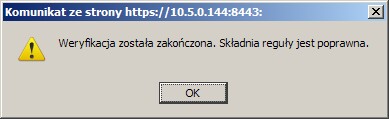
* przycisk Sprawdź składnię służy do weryfikacji poprawności treści reguły. Jeżeli wprowadzona reguła jest poprawna użytkownik zobaczy komunikat:
- po zdefiniowaniu reguły wybieramy ikonę Akceptuj.
Uwaga! Nie można zdefiniować reguły, której treść zawiera komórkę, która nie jest uzupełniana przez jednostki, w których sprawdzana ma być reguła.
Po dodaniu nowej reguły jest ona "włączona" czyli zostanie wygenerowana z najbliższym zestawem reguł.
Uwaga! Reguły są uwzględniane przy weryfikacji sprawozdań, dopiero po ich opublikowaniu (wygenerowaniu zestawu reguł).
Użytkownik jednostki, która jest właścicielem danego formularza jednorazowego oraz użytkownik WPS, który utworzył reguły dla formularza opublikowanego przez jednostkę nadrzędną, może dowolnie modyfikować lub usuwać reguły. Aby wyłączyć lub włączyć regułę, wykonujemy operację Włącz/Wyłącz regułę. Możemy również uzyskać prezentację reguły bezpośrednio na formularzu - za pomocą operacji Pokaż w formularzu. Za pomocą operacji Usuń reguły możemy usunąć ze sprawozdań informację, że zostały sprawdzone za pomocą wybranej reguły, co pozwoli na usunięcie reguły z listy. Po wybraniu tej operacji pojawi się okno "Usuwanie reguł".
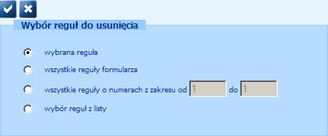
W oknie możemy określić sposób usuwania reguł:
| • | wybrana reguła - usuwa wybraną pojedynczą regułę; |
| • | wszystkie reguły formularza - usuwa wszystkie reguły; |
| • | wszystkie reguły o numerach z zakresu od - usuwa reguły dla wybranego zakresu; |
| • | wybór reguł z listy - usuwa wybrane reguły, za pomocą przycisku  dodajemy do listy regułę do usunięcia, natomiast za pomocą przycisku dodajemy do listy regułę do usunięcia, natomiast za pomocą przycisku  usuwamy regułę z listy; usuwamy regułę z listy; |
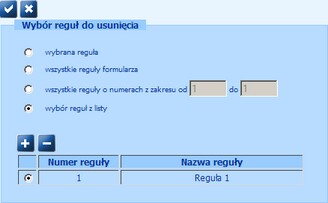
Wybór reguł do usunięcia zatwierdzamy ikoną Akceptuj. Reguła, której właścicielem jest jednostka użytkownika, oraz która spełnia zadane parametry zostanie usunięta.