Użytkownik posiadający uprawnienia do Raportu jednostek/pracowników, może go utworzyć przez wybranie ikony  z paska menu.
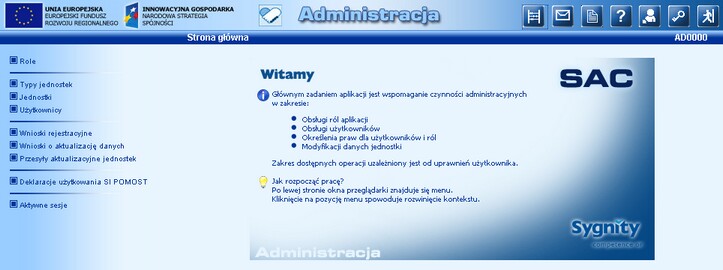
Uwaga! Ikona jest widoczna tylko dla użytkowników, posiadających uprawnienia do Raportu jednostek/pracowników.
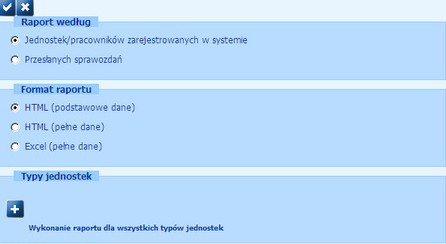
Po wybraniu ikony zostaje otwarte okno "Raport jednostek/pracowników".
Uwaga! Dla raportu przesłanych sprawozdań pojawi się jeszcze sekcja "Uwzględniane sprawozdania od":

Użytkownik może utworzyć raport według:
- Jednostek/pracowników zarejestrowanych w systemie;
- Przesłanych sprawozdań.
W sekcji Format raportu możemy zdecydować w jakim formacie chcemy wygenerować raport.
Raport według jednostek/pracowników zarejestrowanych w systemie możemy wygenerować w formacie: HTML (podstawowe dane), HTML (pełne dane), Excel (pełne dane).
Raport według przesłanych sprawozdań możemy wygenerować w formacie: HTML, Excel.
Poprzez zaznaczenie opcji Dane użytkowników i Dane kontrolerów możemy zdecydować czy raport ma zawierać dane użytkowników i dane kontrolerów. Opcja Dane kontrolerów jest dostępna po zaznaczeniu opcji Dane użytkowników. Po zaznaczeniu opcji Dane użytkowników możemy dodatkowo ograniczyć raport do użytkowników, logujących się po raz ostatni w wybranym okresie.
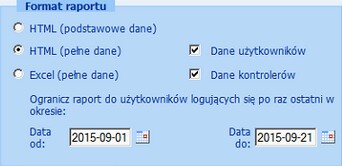
Uwaga! Opcja "Dane użytkowników" nie jest dostępna dla formatu "HTML (podstawowe dane)".
W sekcji Typy jednostek użytkownik może wybrać typy jednostek, dla których chce utworzyć raport. W tym celu wybiera ikonę  , otwiera się okno "Lista typów jednostek", gdzie zaznacza odpowiednie typy jednostek. Po zaakceptowaniu powracamy do okna "Raport jednostek/pracowników", w którym widnieje lista uprzednio wybranych typów jednostek.
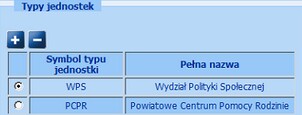
Uwaga! Jeśli w sekcji "Typy jednostek" użytkownik nie doda żadnego typu, zostanie wykonany raport dla wszystkich typów jednostek.
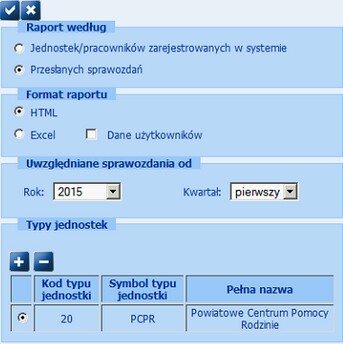
Przez wybranie ikony  w sekcji Typy jednostek użytkownik ma możliwość usunięcia wybranego typu jednostki z listy.
Następnie użytkownik zatwierdza raport ikoną Akceptuj.
W zależności od wybranego formatu raportu wygenerowany raport zostaje wyświetlony w oknie przeglądarki lub w oknie programu Microsoft Excel.
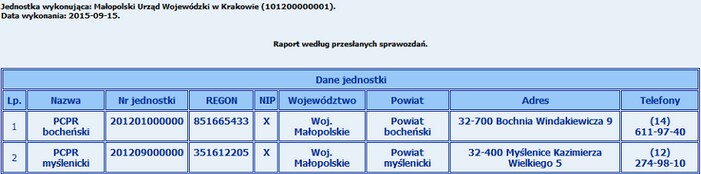
Uwaga! Użytkownik ma możliwość wydrukowania sporządzonego raportu.
Uwaga! Jeśli Użytkownik ma przypisaną więcej niż jedną jednostkę lub podmiot, do którego przypisanych jest wiele jednostek, to raport zostanie wykonany dla wszystkich jednostek Użytkownika, który go wykonuje, wówczas w nagłówku raportu zostaną wyszczególnione wszystkie jednostki.