Wypełnianie sprawozdań jednorazowych jest możliwe na poziomie jednostki użytkownika, która została uwzględniona w ścieżce sprawozdawczej formularza i może być wykonywane:
| • | jednokrotnie |
Jednokrotne uzupełniane sprawozdania jest możliwe na podstawie opublikowanego formularza, dla którego w procesie tworzenia formularza zdefiniowano jednokrotne wypełniane.
Po opublikowaniu formularza, wypełnianego jednokrotnie, na liście sprawozdań jednostki użytkownika, która została uwzględniona w ścieżce sprawozdawczej formularza, pojawi się niewypełnione sprawozdanie o statusie "brak". Sprawozdanie to należy wypełnić, w tym celu w oknie "Lista sprawozdań" zaznaczamy niewypełnione sprawozdanie o statusie "brak" i wybieramy ikonę Edycja  lub wykonujemy operację Wypełnienie sprawozdania, w oknie "Dane sprawozdania" za pomocą przycisku Komórki otwieramy okno edycji danych sprawozdania, w którym rozpoczynamy wprowadzanie danych.
Uwaga! Operacja "Wypełnienie sprawozdania" jest dostępna dla danej jednostki, jeżeli jednostka ta znajduje się na końcu ścieżki sprawozdawczej danego formularza.
Uwaga! Dla sprawozdania uzupełnianego jednokrotnie istnieje obowiązek sprawozdawczy (konieczność złożenia sprawozdania).
| • | wielokrotnie |
Wielokrotne uzupełniane sprawozdania jest możliwe na podstawie opublikowanego formularza, dla którego w procesie tworzenia formularza zdefiniowano wielokrotne wypełniane.
Po opublikowaniu formularza, wypełnianego wielokrotnie, dla jednostki, do której skierowane jest sprawozdanie, nie jest ono wykazywane na liście sprawozdań jako sprawozdanie o statusie "brak". Na liście sprawozdań dostępna jest ikona Dodaj  , za pomocą której możemy rozpocząć uzupełnianie sprawozdania. Każde wybranie ikony Dodaj umożliwia kolejne uzupełnianie tego samego sprawozdania, opartego o raz opublikowany formularz.
Uwaga! Ikona "Dodaj" jest dostępna, jeśli użytkownik pracuje ze wszystkimi formularzami. Przy zawężeniu pracy do jednego formularza, ikona jest dostępna, tylko gdy wybrano formularz, który jest wypełniany wielokrotnie.
Uwaga! Dla sprawozdania uzupełnianego wielokrotnie nie ma obowiązku sprawozdawczego (konieczności złożenia sprawozdania).
Aby uzupełnić sprawozdanie, które może być wypełniane wielokrotnie, na liście sprawozdań wybieramy ikonę Dodaj.
Otworzy się okno "Dane sprawozdania", w którym w sekcji Dane formularza wskazujemy Symbol formularza, którego sprawozdanie chcemy uzupełnić.
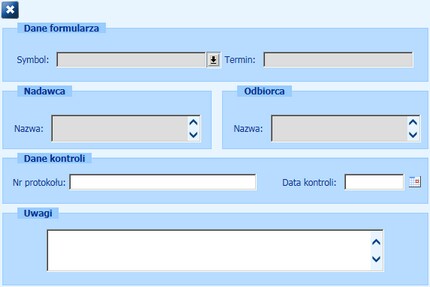
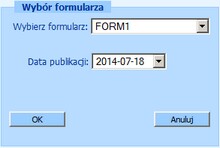
Po wybraniu przycisku  przejdziemy do okna "Wybór formularza", w którym wskazujemy formularz i jego datę publikacji. Wybór zatwierdzamy przyciskiem OK.
Po wskazaniu formularza zostaną automatycznie uzupełnione sekcje Nadawca, Odbiorca danymi jednostki nadawcy, odbiorcy.
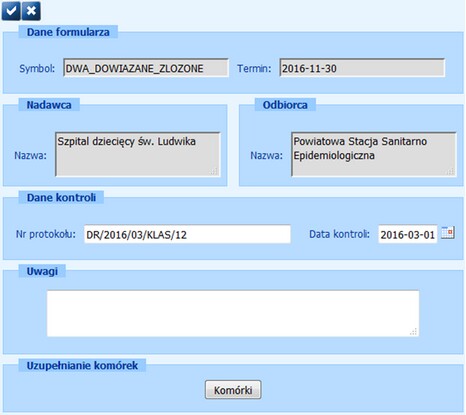
Uwaga! Jeżeli logując się do SAC wybraliśmy formularz i datę publikacji, to informacje te zostaną uzupełnione automatycznie.
W sekcji Dane kontroli użytkownik ma możliwość uzupełniania informacji dotyczących numeru protokołu i daty przeprowadzenia kontroli.
Uwaga! Sekcja "Dane kontroli" nie jest wyświetlana w oknach danych sprawozdań scalonych lub samokontroli
Po wprowadzeniu danych formularza w oknie "Dane sprawozdania" pojawi się sekcja Uzupełnianie komórek.
Za pomocą przycisku Komórki otwieramy okno edycji danych sprawozdania, w którym rozpoczynamy wprowadzanie danych.
Uwaga! O tym czy sprawozdanie jednorazowe jest wypełniane jednokrotnie czy wielokrotnie decyduje Użytkownik, który definiuje formularz dla sprawozdania. Informacja o tym czy sprawozdanie jest wypełniane jest jednokrotnie, czy wielokrotnie dostępna jest na oknie przeglądania danych formularza, po wybraniu ikony  .
.
W oknie edycji danych sprawozdania możemy rozpocząć wprowadzanie danych:
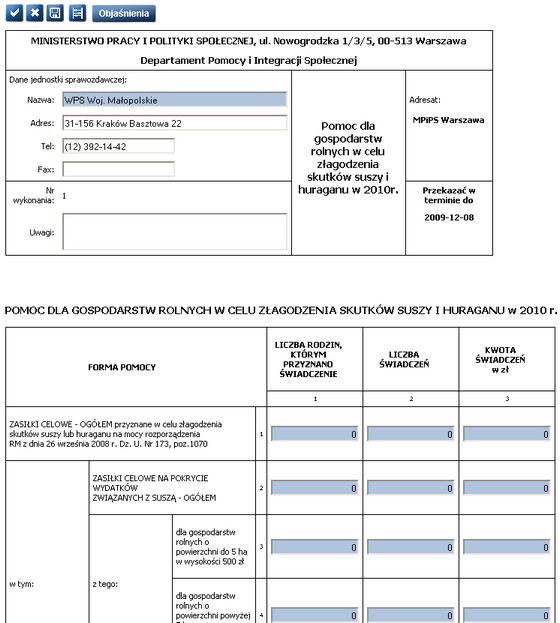
Uwaga! Jeżeli formularz sprawozdania jest o strukturze złożonej (podzielony na rozdziały), to aby uzupełnić zawartość danego rozdziału klikamy w jego tytuł. Domyślnie sprawozdanie otwierane jest na zawartości pierwszego rozdziału i możemy przystąpić do jej uzupełniania. Sprawozdanie o strukturze złożonej formularza może być uzupełniane rozdziałami, tzn. możliwe jest uzupełnienie tylko jednego rozdziału sprawozdania (częściowe uzupełnienie sprawozdania), bez wypełnienia pozostałych. Sprawozdanie, w którym nie uzupełniono wszystkich wymaganych komórek (we wszystkich rozdziałach), po akceptacji danych otrzyma status "nieuzupełnione". Sprawozdania, które nie zostało w całości uzupełnione, nie można przekazać do jednostki nadrzędnej. Przed przekazaniem należy uzupełnić wszystkie wymagane komórki w sprawozdaniu. Aby zobaczyć nieuzupełnione komórki w sprawozdaniu, należy wykonać operację "Nieuzupełnione komórki w sprawozdaniu". Szczegółowy opis wykonania tej operacji znajduje się w rozdziale "Nieuzupełnione komórki w sprawozdaniu".
Uwaga! Przed rozpoczęciem wypełniania sprawozdania możemy wyświetlić objaśnienia dla sprawozdania, wybierając przycisk  , znajdujący się w górnej części okna. Podgląd objaśnień sprawozdania jest możliwy, jeśli dla formularza, którego dotyczy wypełniane sprawozdanie, zostały zdefiniowane objaśnienia oraz objaśnienia te zostały opublikowane wraz z formularzem.
Uwaga! Podczas wypełniania/edycji sprawozdania mamy możliwość modyfikacji danych użytkownika, wypełniającego sprawozdanie oraz danych jednostki sprawozdawczej.
Jeżeli w formularzu, którego sprawozdanie wypełniamy, została zdefiniowana:
- komórka tekstowa, to komórka ta zostanie oznaczona w sprawozdaniu jako  i bezpośrednio do niej możemy wprowadzać dane, zgodne ze zdefiniowanym formatem. Maksymalna długość wprowadzanego tekstu dla komórki tekstowej to 16 000 znaków.
- komórka słownikowa, to komórka ta zostanie oznaczona w sprawozdaniu ikoną  . Za pomocą tej ikony możemy wskazać odpowiednie wartości ze słownika, wskazanego podczas definiowania formularza.
- komórka w formie listy, to komórka ta zostanie oznaczona w sprawozdaniu jako  . Z listy tej wybieramy odpowiednią wartość słownika, wskazanego podczas definiowania formularza.
- komórka w formie listy sumowanej, to podczas wypełniania sprawozdania komórka ta zostanie oznaczona jako (tak samo jak w przypadku komórki typu "lista"). Z listy tej wybieramy odpowiednią wartość słownika, wskazanego podczas definiowania formularza. Jeżeli komórka ta została zdefiniowana jako wyliczana, to na etapie wypełniania sprawozdania będzie zablokowana. W scalonym sprawozdaniu komórka o typie "lista sumowana" prezentuje liczbę wybranych elementów słownika w sprawozdaniach składowych, w postaci: ilość wystąpień danego elementu słownika - opis elementu słownika.
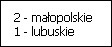
Uwaga! Jeżeli na liście brakuje jakiejś wartości, to możemy zgłosić propozycję uzupełnienia słownika o nowy element. Szczegółowy opis tej funkcjonalności został opisany w rozdziale "Zgłaszanie brakujących elementów słownika". Zgłaszanie brakujących elementów nie jest możliwe, jeżeli lista/słownik zawiera wartości słowników dystrybuowanych lub systemowych.
- komórka "zaznaczenie", to komórka ta zostanie oznaczona w sprawozdaniu jako  i będziemy mogli ją zaznaczyć
  . Zmiana zaznaczenia komórki, będzie zmieniać wartość bieżącej komórki: odznaczona - 0, zaznaczona - 1. W podglądzie sprawozdania komórka "zaznaczenie" będzie prezentowana jako słowo ‘TAK’ lub ‘NIE’ odpowiednio dla wartości ‘1’ lub ‘0’, w przypadku gdy dana jednostka wypełnia daną komórkę. W przypadku, gdy jednostka użytkownika znajduje się w ścieżce sprawozdawczej, ale nie wypełnia danej komórki pojawi się wartość w postaci: ilość zaznaczonych komórek/ilość wszystkich jednostek, które są scalone w sprawozdaniu i wypełniały daną komórkę, np. 10/24.
- komórka w formie daty, to komórka ta zostanie oznaczona w sprawozdaniu ikoną kalendarza  i za pomocą tej ikony możemy wprowadzić z kalendarza odpowiednią datę.
- komórka wyliczana, to komórka ta zostanie oznaczona w sprawozdaniu jako  i nie będziemy jej mogli ręcznie wypełnić. Aby wyliczyć wartość dla komórki/komórek wyliczanych, po uzupełnieniu sprawozdania wybieramy ikonę Przelicz komórki sprawozdania
  .
.
Uwaga! Jeżeli po uzupełnieniu komórek nie wybierzemy ikony , to komórki wyliczane zostaną wyliczone po zaakceptowaniu wprowadzonych danych.
- komórka zasilana, to wartość dla tej komórki zostanie podpowiedziana podczas wypełniania sprawozdania. Źródłem zasilenia komórki mogą być dane pochodzące ze sprawozdania, dane jednostki/podmiotu będącego nadawcą lub odbiorcą sprawozdania lub dane użytkownika uzupełniającego sprawozdanie. Wybór źródła zasilenia komórki definiuje użytkownik tworzący formularz sprawozdania. Komórka zostanie zasilona danymi ze sprawozdania, jeżeli sprawozdanie, które zostało wskazane jako źródło komórki zasilanej zostało uzupełnione lub częściowo uzupełnione przez jednostkę, tzn. posiada jeden ze statusów "nieprzekazane", "nieuzupełnione", "przekazane", "zatwierdzone".
Przy komórce zasilanej dostępna jest ikona  , za pomocą której możemy ponownie wyznaczyć wartość komórki zasilanej na podstawie zdefiniowanego zasilenia. Po wybraniu tej ikony pojawi się komunikat, wymagający potwierdzenia wykonania tej operacji.
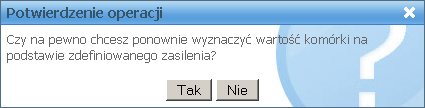
Jeżeli w komunikacie tym wybierzemy przycisk Tak, to wybrana komórka zostanie ponownie zasilona.
Wyznaczoną automatycznie wartość komórki zasilanej możemy zmodyfikować. Jeżeli dana komórka zasilana została zdefiniowana jako zablokowana, to podczas uzupełniania sprawozdania nie będzie możliwa modyfikacja wartości takiej komórki. Zablokowana komórka zasilana będzie oznaczona w sprawozdaniu jako  .
.
Uwaga! Jeżeli w trakcie uzupełniania sprawozdania wybierzemy ikonę  , to wszystkie komórki zasilane zostaną uzupełnione aktualnymi danymi.
Podczas definiowania komórek zasilanych dla standardowych komórek, do wyrażenia komórki zasilanej możemy wstawić komórkę wiersza dynamicznego, komórka ta będzie sumą wszystkich komórek w zakresie wiersza dynamicznego, wskazanej tabeli i wskazanej kolumny.
Uwaga! Zachowanie komórek zasilanych, zdefiniowanych dla wierszy dynamicznych, jest różne podczas uzupełniania sprawozdania i zależy od tego do jakich komórek odwołano się w wyrażeniu komórki zasilanej:
a) jeżeli w wyrażeniu odwołano się tylko do standardowych komórek (nieznajdujących się w wierszach dynamicznych) albo pól z danych jednostki czy użytkownika, to w uzupełnianym sprawozdaniu, w każdym dodanym przez użytkownika wierszu, komórka będzie zasilona wartością wyliczoną na podstawie wyrażenia, a wyliczenie odbywa się na dotychczasowych zasadach.
b) jeżeli w wyrażeniu użyto komórek wiersza dynamicznego, to na etapie zasilania komórek sprawozdania, w sprawozdaniu zostanie dodane tyle wierszy, ile ich jest w sprawozdaniu określonym przez definicje zasilenia.
Przykład: W wierszu dynamicznym utworzono komórkę zasilaną z komórki wiersza dynamicznego innego sprawozdania, w którym dodano trzy wiersze dynamiczne. Na etapie zasilania komórek uzupełnianego sprawozdania, zostaną w nim dodane trzy wiersze dynamiczne, w których komórka zasilana zostanie zainicjowana wartością wyliczonego wyrażenia zasilenia, zgodnie z kolejnością wierszy w sprawozdaniu określonym przez definicję zasilenia.
Po wykonaniu zasilenia (dodania wierszy na podstawie zdefiniowanego odwołania), komórki wierszy dynamicznych, w których użyto odwołania do innych wierszy dynamicznych, nie będą zasilane przy dodawaniu kolejnych wierszy przez użytkownika. Komórki, w których nie użyto odwołania do komórki wiersza dynamicznego zasilane będą zgodnie z pkt a.
Jeżeli użytkownik usunie wiersz dynamiczny zasilony wartościami z innego wiersza dynamicznego, to po ponownym dodaniu wiersza wartość zasilenia będzie mogła być przywrócona poprzez użycie ikony „Zasil ponownie”.
- komórka wyliczana automatycznie przez aplikacje dziedzinowe, to wartość dla tej komórki zostanie podpowiedziana podczas wypełniania sprawozdania, jeżeli aplikacja dziedzinowa używana w jednostce użytkownika przesłała wymagane dane.
- komórka wrażliwa, to wartość takiej komórki jest jest widoczna tylko dla jednostki, która jest jednostką uzupełniającą sprawozdanie oraz jednostki, która jest bezpośrednim odbiorcą sprawozdania z jednostki uzupełniającej. Dla pozostałych jednostek, uczestniczących w procesie sprawozdawczym, wartość komórki wrażliwej w sprawozdaniu prezentowana jest jako "X".
Uwaga! Rozmiar pola edycyjnego komórek typu: tekst, lista, słownik jest dostosowywany do rozmiaru jaki został ustalony dla kolumny tabeli formularza, jeżeli przekracza on domyślny rozmiar pola.
Jeżeli w formularzu, którego sprawozdanie wypełniamy, dany wiersz tabeli został określony jako wiersz dynamiczny, to wiersz ten zostanie oznaczony w sprawozdaniu w kolumnie nagłówkowej ikoną  . Za pomocą tej ikony możemy dodać do sprawozdania kolejne wiersze. Aby usunąć dodany wiersz, wybieramy ikonę
  .
.
Uwaga! Jeżeli tabela nie zawiera kolumn nagłówkowych, to ikona dodawania lub usuwania wiersza dynamicznego zostanie wyświetlona w pierwszej kolumnie w obszarze danych tabeli.
Uwaga! Nie można dodać dwóch wierszy, zawierających takie same wartości w komórkach nagłówkowych. W przypadku takiej sytuacji komórki w powtórzonym wierszu zostaną zaznaczone na czerwono.
Uwaga! Jeżeli wypełniana komórka wiersza dynamicznego została wstawiona do wyrażenia komórki wyliczanej lub zasilanej, to wskazana komórka będzie sumą wszystkich komórek w zakresie wiersza dynamicznego, wskazanej tabeli i wskazanej kolumny.
Podczas uzupełniania komórek sprawozdania możemy zapisać dotychczas wprowadzone dane, wybierając ikonę  .
.
Po uzupełnieniu wszystkich informacji zapisujemy je wybierając ikonę Akceptuj.
Uwaga! W przypadku błędnego wypełnienia komórek sprawozdania, formularz sprawozdania jednorazowego zostanie przesunięty do miejsca wystąpienia błędu i błędnie wypełniona komórka zostanie podświetlona na czerwono.
Powracamy do okna "Dane sprawozdania", gdzie również wybieramy ikonę Akceptuj.
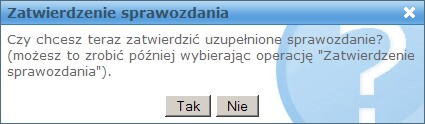
Po zaakceptowaniu danych w oknie "Dane sprawozdania" w zależności od poziomu jednostki użytkownika mamy możliwość zatwierdzenia/przekazania sprawozdania, wówczas uruchomi się okno "Zatwierdzenie sprawozdania" lub "Przekazanie sprawozdania":
lub
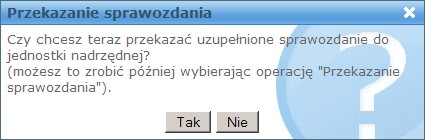
W oknie możemy zdecydować czy chcemy od razu zatwierdzić/przekazać uzupełnione sprawozdanie do jednostki nadrzędnej (przycisk Tak), czy ewentualnie zatwierdzić/przekazać go później, wybierając operację Zatwierdzenie sprawozdania/Przekazanie sprawozdania (przycisk Nie).
Uwaga! Jeśli wypełnione sprawozdanie nie będzie spełniało, wszystkich nałożonych reguł w oknie "Zatwierdzenie sprawozdania" lub "Przekazanie sprawozdania" pojawi się odpowiednia informacja: "UWAGA! Sprawozdanie nie spełnia wszystkich nałożonych reguł (miękka walidacja)". Aby zobaczyć błędy w sprawozdaniu, klikamy na link "Kliknij, aby zobaczyć błędy w sprawozdaniu".
Sprawozdanie niespełniające reguł miękkiej walidacji możemy zatwierdzić/przekazać do jednostki nadrzędnej.
Uwaga! Jeśli wypełnione przez nas sprawozdanie nie będzie spełniało, nałożonych reguł twardej walidacji pojawi się komunikat informujący o tym: "Sprawozdanie nie spełnia wszystkich nałożonych reguł (twarda walidacja). Kliknij tutaj, aby zobaczyć błędy w sprawozdaniu.". Sprawozdania niespełniającego reguł twardej walidacji nie możemy zatwierdzić/przekazać do jednostki nadrzędnej.
Po wybraniu przycisku Tak wypełnione sprawozdanie pojawi się na liście sprawozdań i będzie mieć status "zatwierdzone" lub "przekazane". Jednocześnie pojawi się komunikat z pytaniem, czy użytkownik chce podpisać zatwierdzone/przekazane sprawozdanie.
Uwaga! Szczegółowy opis podpisania sprawozdania znajduje się w rozdziale "Podpis elektroniczny sprawozdania".
Jeśli po wypełnieniu sprawozdania, nie chcemy zatwierdzić/przekazać go do jednostki nadrzędnej, w oknie "Zatwierdzenie sprawozdania" lub "Przekazanie sprawozdania" wybieramy przycisk Nie. Wówczas wypełnione sprawozdanie pojawi się na liście sprawozdań ze statusem "niezatwierdzone" lub "nieprzekazane". Do momentu zatwierdzenia/przekazania możemy go modyfikować korzystając z ikony Edycja  .
.
Uwaga! Sprawozdanie o statusie "nieprzekazane" lub "nieuzupełnione" możemy usunąć, jeżeli posiadamy stosowane uprawnienie (SJ0001 Lista sprawozdań: Usuwanie - Tak). Jeżeli usuwane sprawozdanie jest wypełniane jednokrotnie, to po usunięciu otrzyma status "brak", w przypadku sprawozdania wypełnianego wielokrotnie, jest ono usuwane z listy.
Po zakończeniu pracy nad sprawozdaniem należy go zatwierdzić/przekazać.
Uwaga! Szczegółowy opis zatwierdzania/przekazywania sprawozdań znajduje się w rozdziale "Zatwierdzanie/ Przekazywanie sprawozdania".
Uwaga! Jeżeli po wypełnieniu sprawozdania jednostka publikująca formularz wycofała jego publikację, to wypełnione sprawozdanie, dla którego wycofano publikację formularza, w kolumnie "Termin" będzie mieć wartość "wycofano publikację". Będzie to oznaczało, że takiego sprawozdania nie możemy już modyfikować, ani przekazać.
Uwaga! Jeżeli po wypełnieniu sprawozdania jednostka publikująca formularz wycofała jego publikację, a następnie wykonała ponownie publikację tego samego formularza, zastępując wycofaną publikację, to przy uzupełnianiu danych sprawozdania na poprawionym formularzu, dane sprawozdania zostaną podpowiedziane na podstawie danych wprowadzonych do sprawozdania, którego publikacja została wycofana. Dane zostaną podpowiedziane w zakresie komórek, które nie uległy zmianie w stosunku do wycofanej postaci formularza.