Statystyczna Aplikacja Centralna zawiera listę Jednostek Organizacyjnych Pomocy Społecznej wszystkich poziomów. W celu przejścia na listę jednostek wybieramy pozycję Jednostki. Otworzy się okno "Lista jednostek".
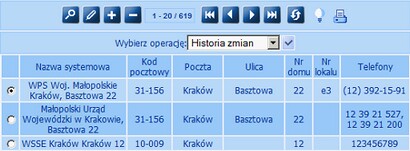
Uwaga! Możliwość usuwania jednostek z listy jest dostępna dla użytkowników, którym Administrator nadał indywidualnie uprawnienie do usuwania jednostek (Dla modułu Lista jednostek (AD0033) w kolumnie "Usuwanie" ustawiona wartość "Tak").
Po zaznaczeniu  wybranej pozycji na liście i wybraniu ikony Przeglądaj możemy przeglądać dane jednostki. Wybranie ikony Edycja pozwoli nam na modyfikację danych. Aby dodać nową jednostkę wybieramy ikonę Dodaj. Otworzy się okno "Dane jednostki".
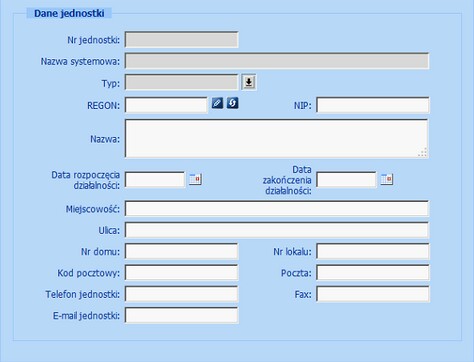
Uwaga! Podczas dodawania jednostki dane w polach Nr jednostki oraz Nazwa systemowa zostaną automatycznie uzupełnione podczas akceptacji danych jednostki.
W oknie "Dane jednostki" uzupełniamy pola:
Typ - w polu tym wskazujemy typ jednostki, którą chcemy dodać, korzystając z przycisku  .
.
Po wskazaniu typu jednostki, w zależności od wskazanego typu jednostki może pojawić się pole Województwo lub Powiat lub Miasto/Gmina, w którym, korzystając z przycisku , należy wskazać województwo/powiat/gminę/miasto, na terenie których działa jednostka.
Uwaga! Pole to uzależnione jest od typu jednostki, jeśli jednostka ma zasięg wojewódzki, to pojawi się pole "Województwo", jeśli zasięg powiatu to pojawi się pole "Powiat", jeśli zasięg gminy lub miasta, to pojawi się pole "Miasto/Gmina".
REGON i NIP - wprowadzamy nr REGON i NIP podmiotu, do którego przypisana ma być jednostka, następnie za pomocą przycisku  możemy przypisać zarejestrowany w systemie (lub zarejestrować nowy) podmiot do jednostki. Na podstawie wprowadzonego numeru REGON system przypisze jednostce podmiot.
Jeżeli chcemy przypisać do jednostki podmiot, który jest już zarejestrowany w systemie, to wówczas po uzupełnieniu pola REGON system automatycznie wyszuka podmiot i dane jednostki zostaną automatycznie uzupełnione danymi podmiotu. Uzupełniane zostaną tylko te dane jednostki, które nie zostały wcześniej uzupełnione.
Jeżeli chcemy przypisać do jednostki podmiot, którego nie ma w systemie, to po uzupełnieniu pola REGON i wybraniu przycisku otworzy się okno "Dane podmiotu", w którym należy uzupełnić podstawowe dane podmiotu. Szczegółowy opis uzupełniania danych podmiotu znajduje się w rozdziale "Podmioty". W trybie uzupełnienia danych podmiotu nie można modyfikować danych jednostek przypisanych do podmiotu.
Uwaga! Jeżeli jesteśmy w trybie przeglądania danych jednostki, to obok pola REGON pojawi się ikona  , za pomocą której możemy przeglądać dane podmiotu przypisanego do jednostki.
Za pomocą przycisku  możemy uzupełnić dane jednostki (Nazwa, NIP, dane teleadresowe) danymi podmiotu poprzez uzupełnienie tylko brakujących danych jednostki lub nadpisanie wszystkich danych.
Akceptacja okna danych jednostki spowoduje aktualizację danych jednostki oraz podmiotu, a w szczególności powiązania jednostki z podmiotem.
Jeżeli Użytkownik podczas dodawania nowej jednostki nie dokona przypisania podmiotu (nie wejdzie na okno z danymi podmiotu), to wówczas po akceptacji danych jednostki:
- system przypisze do wskazanego podmiotu dodaną jednostkę (jeżeli system na podstawie podanego numeru REGON odnajdzie podmiot).
- wraz z jednostką utworzony zostanie nowy podmiot, do którego zostanie przypisana dodana jednostka (jeżeli system na podstawie podanego numeru REGON nie odnajdzie podmiotu). Nieuzupełnione dane podmiotu zostaną uzupełnione danymi jednostki. Taka obsługa powoduje, że w przypadku, gdy dane jednostki i podmiotu są takie same, użytkownik może uzupełnić tylko dane jednostki - nie będzie musiał uzupełniać danych podmiotu.
Nazwa - wprowadzamy pełną nazwę jednostki.
W polach Data rozpoczęcia działalności oraz Data zakończenia działalności jednostki - wprowadzamy odpowiednie daty prowadzenia działalności przez jednostkę.
Miejscowość - wprowadzamy miejscowość jednostki.
Ulica, Nr domu, Nr lokalu, Kod pocztowy, Poczta - podajemy szczegółowe dane adresowe jednostki.
Dodatkowo w polach Telefon jednostki, Fax, E-mail jednostki możemy uzupełnić dane kontaktowe.
Po określeniu typu, terenu działania jednostki oraz jej daty rozpoczęcia działalności zostanie udostępniona sekcja Sprawozdaje do, w której, na podstawie danych wskazanych w wymienionych polach system automatycznie podpowie jednostki, do których rejestrowana jednostka będzie przekazywać sprawozdania. Listę jednostek, do których mają być przekazywane sprawozdania użytkownik może modyfikować.
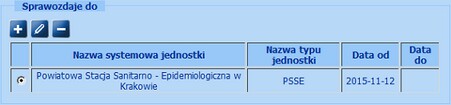
W sekcji Sprawozdaje do, za pomocą ikony  użytkownik może dodać brakującą jednostkę na liście. Otworzy się okno "Lista jednostek", w którym wskazujemy jednostkę nadrzędną, do której przekazywane będą sprawozdania.
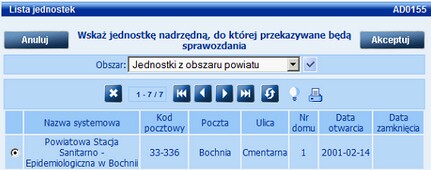
Możemy wskazać jednostkę z obszaru terytorialnego, na którym znajduje się jednostka. Aby wyświetlić jednostki z danego obszaru w polu Obszar wybieramy odpowiednią pozycję: "Jednostki z obszaru województwa" lub "Jednostki z obszaru powiatu" i zatwierdzamy wybór, znajdującym się przy polu przyciskiem  . Po wskazaniu jednostki wybieramy przycisk Akceptuj, wskazana jednostka zostanie dodana do listy jednostek w sekcji Sprawozdaje do.
Za pomocą ikony  użytkownik może usunąć wskazaną jednostkę z listy. Wybierając ikonę
  dla wybranej jednostki możemy w kolumnach "Data od" i "Data do" wprowadzić okres, w jakim sprawozdania przekazywane mają być do jednostki. Domyślnie system podpowiada "Datę od" jako datę rozpoczęcia działalności jednostki. Przyciskiem
  zapisujemy wprowadzony okres, a przyciskiem
  rezygnujemy z dokonanych zmian.
Uwaga! W zależności od wprowadzonego typu jednostki mogą być widoczne różne pola z dodatkowymi danymi jednostki, jeżeli dla danego typu jednostki Administrator zdefiniował sekcję, zawierającą dodatkowe informacje o jednostce.
Wprowadzone dane jednostki zapisujemy, wybierając ikonę Akceptuj. Wrócimy do okna "Lista jednostek".
W oknie "Lista jednostek", po zaznaczeniu wybranej pozycji na liście i wybraniu ikony Edycja możemy modyfikować wybrane dane jednostki. Otworzy się okno "Dane jednostki" w trybie edycji danych.
Uwaga! Dostęp do edycji danych jednostki zależy od nadanych użytkownikowi uprawnień do edycji danych.
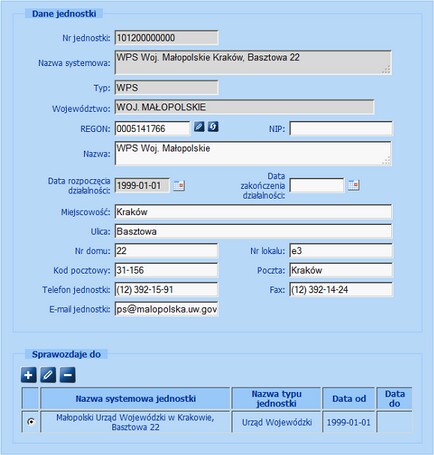
Pola zablokowane do edycji są zaznaczone kolorem szarym: Nr jednostki, Nazwa systemowa,Typ, Województwo/Powiat/Gmina/Miasto, Data rozpoczęcia działalności.
Uwaga! Modyfikacja danych adresowych jednostki spowoduje aktualizację nazwy systemowej jednostki. Nazwa systemowa jednostki zawiera nazwę jednostki oraz jej adres.
Uwaga! Pola "Nr jednostki", "Nazwa systemowa", "Typ", "Województwo/Powiat/Gmina/Miasto", "Sprawozdaje do" można dowolnie edytować, tylko wtedy, gdy jednostka nie uczestniczyła dotychczas w żadnym z procesów sprawozdawczych. Typ jednostki możemy modyfikować dla jednostki, która uczestniczyła w procesie sprawozdawczym, jeżeli użytkownik posiada uprawnienie "Modyfikacja typu jednostki, gdy istnieją sprawozdania lub jednostki sprawozdające (AD0034O1)". Szczegóły modyfikacji typu jednostki zostały opisane w rozdziale "Modyfikacja typu jednostki".
W trybie edycji danych jednostki mamy możliwość zmiany numeru REGON i NIP podmiotu, do którego przypisana jest jednostka.
Uwaga! REGON i NIP to atrybuty podmiotu. Modyfikując REGON lub NIP Użytkownik modyfikuje atrybut podmiotu, do którego przypisana jest jednostka. Modyfikując REGON Użytkownik ma możliwość zmiany numeru REGON aktualnego podmiotu jednostki lub przypisania jednostki do nowego podmiotu jednocześnie go tworząc.
Za pomocą ikony możemy wyświetlić dane podmiotu aktualnie przypisanego do jednostki (z możliwością ich edycji). W trybie uzupełnienia danych podmiotu nie można modyfikować danych jednostek przypisanych do podmiotu. Szczegółowy opis uzupełniania danych podmiotu znajduje się w rozdziale "Podmioty".
Po wprowadzeniu numeru REGON podmiotu, który jest zarejestrowany w systemie, modyfikowana jednostka zostanie przypisana do podmiotu, który posiada ten REGON, o czym system poinformuje stosowanym komunikatem. Jednocześnie nieuzupełnione dane jednostki zostaną automatycznie uzupełnione danymi nowego podmiotu.
Po wprowadzeniu numeru REGON podmiotu, który nie jest zarejestrowany w systemie, zostanie wyświetlone pytanie, w którym należy zdecydować, czy chcemy zmienić numer REGON aktualnie przypisanego podmiotu (przycisk Zmień), czy przypisać jednostkę do nowego podmiotu, jednocześnie go tworząc (przycisk Utwórz). Wybranie przycisku Utwórz spowoduje otworzenie okna z danymi podmiotu w trybie edycji i usunie przypisanie jednostki do pierwotnego podmiotu.
Uwaga! Podczas wyszukiwania podmiotu na podstawie numeru REGON nie będą brane pod uwagę podmioty, dla których nie uzupełniono tego numeru!
Wprowadzenie numeru REGON w sytuacji gdy nie był on uzupełniony spowoduje, że zostanie on uzupełniony w danych podmiotu (bez żadnych komunikatów dla użytkownika).
Za pomocą przycisku  możemy uzupełnić dane jednostki (Nazwa, NIP, dane teleadresowe) danymi podmiotu poprzez uzupełnienie tylko brakujących danych jednostki lub nadpisania wszystkich danych.
Akceptacja okna danych jednostki spowoduje aktualizację danych jednostki oraz podmiotu, a w szczególności powiązania jednostki z podmiotem.
Jeżeli Użytkownik podczas modyfikacji danych jednostki:
| • | zmieni przypisanie jednostki do podmiotu (poprzez zmianę numeru REGON), to po akceptacji danych jednostki dotychczasowe powiązanie zostanie usunięte, a jednostka zostanie przypisana do podmiotu wskazanego przez użytkownika. |
| • | usunie numer REGON lub zmieni go w taki sposób, że system nie odnajdzie na jego podstawie podmiotu, to po akceptacji danych jednostki utworzony zostanie nowy podmiot, do którego przypisana zostanie jednostka, natomiast powiązanie z poprzednim podmiotem zostanie usunięte. Jeżeli dane podmiotu nie zostaną uzupełnione to zostaną uzupełnione danymi jednostki. |
Uwaga! Po zatwierdzeniu dokonanych zmian w danych jednostki do wszystkich użytkowników tej jednostki zostanie wysłany komunikat, informujący o zmianie danych jednostki.
W oknie "Lista jednostek" mamy możliwość przeglądania historii zmian danych jednostki. Aby zobaczyć historię zmian danych jednostki, zaznaczamy daną jednostkę na liście, wybieramy operację Historia zmian i zatwierdzamy ją znajdującą się przy polu ikoną . Otworzy się okno "Lista zmian danych jednostki", w którym możemy przeglądać całą historię zmian.
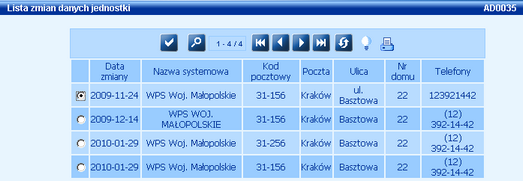
Uwaga! W oknie typu lista możemy skorzystać z selekcji oraz sortowania, które umożliwi nam szybkie wyszukanie interesujących danych. Możemy również wydrukować raport z tej listy. Szczegółowy opis zawarty jest w rozdziałach Zastosowanie selekcji na listach oraz Wydruki.
Po zaznaczeniu wybranej pozycji na liście i wybraniu ikony Przeglądaj możemy przeglądać historię dane zmian oraz zmiany danych jednostki.
Nowy wpis ma kolor zielony, usunięty wpis czerwony, np modyfikowane pola daty w sekcji "Sprawozdaje do" skutkuje oznaczeniem kolorem czerwonym poprzedniej wartości, a zielonym nowej wartości.
W oknie "Lista jednostek" mamy również możliwość wykonania raportu listy jednostek zarejestrowanych w systemie. W tym celu należy wybrać operację Raport z listy (Excel) i zatwierdzić ją znajdującą się przy polu ikoną . Wygenerowany raport w formacie xls, zawierający dane jednostek możemy otworzyć lub zapisać na dysku.
Uwaga! Raport z listy jednostek możemy wykonać tylko, jeżeli użytkownik posiada uprawnienie "Raport z listy jednostek (Excel) (AD0033O02)".