Uwaga! Możliwość definiowania formularzy sprawozdań jednorazowych przez jednostkę zależy od ustawień zdefiniowanych dla danego typu jednostki. Jeżeli w danych typu jednostki zaznaczona jest opcja "Tworzenie formularzy jednorazowych", to wówczas Użytkownik tego typu jednostki ma możliwość tworzenia i publikowania formularzy sprawozdań jednorazowych.
Tworzenie nowego formularza rozpoczynamy poprzez wybranie ikony Dodanie  . Otworzy się okno "Formularz", w którym rozpoczynamy wprowadzanie danych nowego formularza. Proces tworzenia nowego formularza składa się z siedmiu etapów:
Etap I - Dane podstawowe formularza
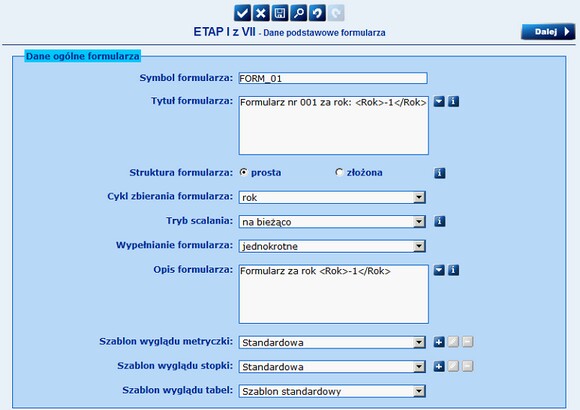
Informacje jakie musimy tu podać to: Symbol formularza, Tytuł formularza, Cykl zbierania formularza.
Symbol formularza musi być unikalny.
Uwaga! Symbol formularza nie może zawierać znaków: ", ', `, ~, &. Po wprowadzeniu zostaną one pominięte.
W polu Struktura formularza określamy jaką strukturę ma posiadać tworzony formularz: prostą czy złożoną.
Struktura złożona pozwala na dalszych etapach podzielić formularz na rozdziały. Ułatwia to nawigację po dokumentach o znacznych rozmiarach, podczas ich uzupełniania oraz przeglądania. Struktura prosta zawiera tylko tabele. Formularz o prostej strukturze składa się tylko z tabel. Prezentowany jest użytkownikowi w całości.
W polu Cykl zbierania formularza wybieramy jedną z dostępnych wartości: miesiąc, kwartał, pół roku, rok, nieregularnie, decydując w ten sposób jak często będzie zbierany formularz.
W polu Tryb scalania określamy czy dane przekazywane za pomocą formularza będą agregowane (scalane) bezpośrednio po przekazaniu sprawozdania (tryb na bieżąco), czy automatycznie, wg harmonogramu ustalonego przez Administratora (tryb wg harmonogramu).
| • | wg harmonogramu - automatycznie |
Scalanie sprawozdań odbywa się automatycznie, wg harmonogramu, który ustala Administrator.
W procesie agregacji danych (scalania) tworzone są sprawozdania zbiorcze na każdym poziomie ścieżki sprawozdawczej, aż do poziomu jednostki, która opublikowała formularz. Agregacja przeprowadzana jest zaczynając od najniższego poziomu ścieżki sprawozdawczej - od jednostek zobowiązanych do uzupełnienia sprawozdania. Na podstawie sprawozdań z tych jednostek, tworzone są (scalane) sprawozdania zbiorcze jednostek będących ich odbiorcą (jednostek na kolejnym poziomie ścieżki sprawozdawczej). Utworzone sprawozdania zbiorcze są następnie agregowane (scalane) na kolejnych poziomach, zgodnie ze ścieżką sprawozdawczą formularza.
W utworzonym sprawozdaniu zbiorczym (scalonym) uwzględniane (scalane) są wszystkie sprawozdania, których odbiorcą jest jednostka, w tym sprawozdania jeszcze nieprzekazane, nieuzupełnione, co oznacza, że po scaleniu mogą one jeszcze podlegać modyfikacji w jednostce będącej nadawcą sprawozdania. Po modyfikacji sprawozdania w jednostce nadawcy, sprawozdanie odbiorcy jest aktualizowane dopiero w kolejnym procesie scalania sprawozdań, zgodnie z zdefiniowanym harmonogramem. Utworzone sprawozdanie zbiorcze jest również automatycznie aktualizowane przez system.
| • | na bieżąco - automatycznie po przekazaniu sprawozdania przez jednostkę podległą |
Po przekazaniu sprawozdania przez jednostkę podległą, dla jednostki będącej odbiorcą sprawozdania tworzone jest sprawozdanie zbiorcze (scalone). Jeżeli dla odbiorcy jest już utworzone sprawozdanie zbiorcze, to nowo przekazane sprawozdanie jest "doscalane" do sprawozdania zbiorczego - następuje aktualizacja sprawozdania zbiorczego jednostki, będącej odbiorcą dla przekazywanego sprawozdania.
Użytkownik ma możliwość decydowania o tym czy sprawozdanie ma być ujęte w sprawozdaniu zbiorczym, poprzez modyfikację sprawozdania zbiorczego i usunięcie lub dodanie sprawozdań z jednostek podległych.
W polu Wypełnianie formularza określamy czy sprawozdanie uzupełniane na podstawie formularza ma być wypełniane jednokrotnie, czy wielokrotnie.
Wielokrotne wypełniania formularza oznacza, że sprawozdanie może być wielokrotnie uzupełniane/przekazywane z tej samej jednostki w oparciu o raz opublikowany formularz. Dla jednostki, do której skierowane jest sprawozdanie, nie jest ono wykazywane na liście sprawozdań jako sprawozdanie o statusie "brak". Na liście sprawozdań dostępna jest ikona Dodaj, za pomocą której możliwe jest wielokrotne wypełnienie sprawozdania.
Uwaga! Dla sprawozdanie uzupełnianego jednokrotnie istnieje obowiązek sprawozdawczy (konieczność złożenia sprawozdania). Dla sprawozdania uzupełnianego wielokrotnie obowiązku takiego nie ma.
W polu Opis formularza możemy wpisać dowolny tekst, który będzie pomocny w sprecyzowaniu przeznaczenia formularza.
W polach Szablon wyglądu metryczki, Szablon wyglądu stopki, Szablon wyglądu tabel wybieramy jedną z dostępnych wartości, decydując w ten sposób o wyglądzie metryczki, stopki oraz poszczególnych tabel.
Uwaga! Użytkownik ma możliwość definiowania własnych szablonów wyglądu metryczki i stopki formularza. Aby dodać nowy szablon metryczki lub stopki, przy polu "Szablon wyglądu metryczki" lub "Szablon wyglądu stopki" wybieramy ikonę  . Szczegółowy sposób definiowania szablonów dla metryczki i stopki znajduje się w rozdziale Definiowanie szablonu metryczki/stopki. Zdefiniowany przez Użytkownika szablon możemy modyfikować, wybierając ikonę
  , usunąć, wybierając ikonę
  . Szablonów predefiniowanych (Standardowych) nie można modyfikować, ani usuwać, ikony służące do tych czynności, będą nieaktywne.
Uwaga! Podczas tworzenia formularza do wszystkich pól opisowych (etykiet), oznaczonych przyciskiem |
|

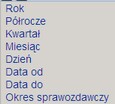
Wskazany znacznik pojawi się w wybranym polu np. <Rok>-1</Rok>. Za pomocą liczby znajdującej się wewnątrz znacznika możemy sterować przesunięciem okresu znacznika względem okresu publikacji formularza, np. znacznik <Rok>-1</Rok> w formularzu publikowanym za rok 2010, zostanie zamieniony na tekst "2009".
Formatowanie znaczników w sprawozdaniu:
Rok - rrrr
Półrocze - pierwsze, drugie
Kwartał - pierwszy, drugi, trzeci, czwarty
Miesiąc - styczeń ... grudzień
Dzień - 1 ... 31
Daty od, do - od rrrr-mm-dd, do rrrr-mm-dd
Okres sprawozdawczy - pierwszy kwartał 2009.
Uwaga! Podczas tworzenia/modyfikacji formularza mamy możliwość cofnięcia ostatniej wykonanej operacji. Aby cofnąć ostatnią wykonaną operację, wybieramy ikonę  . Po cofnięciu wykonanej operacji mamy możliwość powtórzenia tej operacji, wybierając ikonę
  . Można cofnąć dziesięć ostatnich wykonanych operacji.
Po uzupełnieniu wymaganych danych, do kolejnego etapu przechodzimy wybierając ikonę Dalej.
Etap II - Definicja ścieżki sprawozdawczej
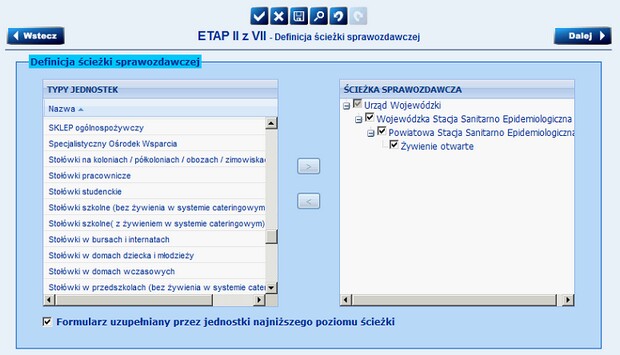
Na tym etapie należy zdefiniować ścieżkę sprawozdawczą, czyli należy określić, które typy jednostek będą uzupełniać sprawozdanie, a które będą pośredniczyć w przekazywaniu danych. W tym celu zaznaczamy w tabeli TYPY JEDNOSTEK odpowiednią jednostkę i za pomocą przycisku  przenosimy ją do tabeli ŚCIEŻKA SPRAWOZDAWCZA. Domyślnie każdy typ jednostki przeniesiony do tabeli ŚCIEŻKA SPRAWOZDAWCZA jest zaznaczony
  , co oznacza, że jest objęty procesem zbierania sprawozdań.
Typy jednostek, które znajdują się na końcu ścieżki sprawozdawczej, uzupełniają sprawozdanie (rozpoczynają proces sprawozdawczy). |
|
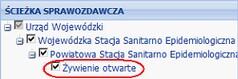
W procesie sprawozdawczym uczestniczą (pośredniczą w przekazywaniu danych) tylko te jednostki, których podległe jednostki uzupełniają sprawozdanie.
Dla powyższego przykładu oznacza to, że tylko Powiatowe Stacje sanitarno Epidemiologiczne, posiadające zarejestrowane w systemie, sprawozdające do nich jednostki typu Żywienie otwarte będą uczestniczyć w procesie sprawozdawczym formularza.
Uwaga! Aby dany typ jednostki uczestniczył w procesie sprawozdawczym, mimo że nie posiada jednostek podległych, uzupełniających sprawozdanie, należy wskazać, że uzupełnia on co najmniej jedną komórkę sprawozdania. Wskazania, że dany typ jednostki uzupełnia komórkę sprawozdania, mimo że nie znajduje się na końcu ścieżki sprawozdawczej, dokonujemy w III etapie - Definiowanie tabel, poprzez określenie dostępności tabel i komórek formularza.
Odznaczenie typu jednostki powoduje, że jest on pomijany w procesie sprawozdawczym (nie pośredniczy w przekazywaniu danych).
|
Na przykład, jeżeli chcemy by jednostka, posiadająca jednostkę nadrzędną, np. jednostka typu Żywienie otwarte, sprawozdawała bezpośrednio do jednostki Wojewódzka Stacja Sanitarno Epidemiologiczna, to po umieszczeniu tej jednostki w tabeli ŚCIEŻKA SPRAWOZDAWCZA należy odznaczyć jednostkę nadrzędną, np. Powiatowa Stacja Sanitarno Epidemiologiczna, do której ta jednostka domyślnie sprawozdaje. |
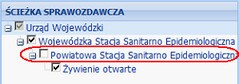
Uwaga! Jeśli chcemy skierować formularz do uzupełnienia przez własną jednostkę, wówczas nie przenosimy żadnej jednostki podległej do tabeli "ŚCIEŻKA SPRAWOZDAWCZA". Po wybraniu przycisku "Dalej" pojawi się pytanie: "Czy na pewno chcesz skierować formularz do uzupełnienia przez własną jednostkę?", które należy zaakceptować.
Jeśli nie chcemy kierować formularza do uzupełnienia przez własną jednostkę, wówczas aby przejść do kolejnego etapu, należy zaznaczyć przynajmniej dwa typy jednostek na ścieżce.
Zaznaczając lub odznaczając opcję Formularz uzupełniany przez jednostki najniższego poziomu ścieżki, użytkownik ma możliwość określenia, czy formularz powinien być uzupełniany przez jednostki znajdujące się na końcu ścieżki sprawozdawczej, czy przez jednostki bezpośrednio do nich nadrzędne. Domyślnie opcja jest zaznaczona, co oznacza, że formularz będzie uzupełniany przez jednostki najniższego oraz kolejnego (przedostatniego) poziomu ścieżki sprawozdawczej. Odznaczenie tej opcji oznacza, że formularz będzie uzupełniany przez jednostki przedostatniego poziomu ścieżki sprawozdawczej, a nie będzie widoczny dla jednostek najniższego poziomu.
Uwaga! Wskazanym jest, aby dla formularzy (kontroli) oraz dla dowiązanych do nich formularzy (samokontroli), określać uzupełnianie danych przez jednostki przedostatniego poziomu ścieżki sprawozdawczej. Dzięki temu, użytkownicy (kontrolujący) jednostki przedostatniego poziomu będą mieć pełną kontrolę nad przebiegiem procesu sprawozdawczego (kontroli).
Po uzupełnieniu wymaganych danych, do III etapu przechodzimy wybierając ikonę Dalej.
Etap III - Definiowanie tabel/zawartości
Jeżeli w I etapie tworzenia formularza określono, że formularz ma mieć:
| • | prostą strukturę, czyli może zawierać tylko tabele - to III etap nazywa się Definiowanie tabel i na tym etapie za pomocą ikony  wprowadzamy do formularza tabele (przynajmniej jedną), z których będzie się on składał. Formularz o prostej strukturze prezentowany jest użytkownikowi w całości. Sposób definiowania tabel dla formularza został opisany w rozdziale Definiowanie tabel. wprowadzamy do formularza tabele (przynajmniej jedną), z których będzie się on składał. Formularz o prostej strukturze prezentowany jest użytkownikowi w całości. Sposób definiowania tabel dla formularza został opisany w rozdziale Definiowanie tabel. |

| • | złożoną strukturę, czyli może być podzielony na rozdziały - to III etap nazywa się Definiowanie zawartości i na tym etapie za pomocą ikony wprowadzamy do formularza nowe rozdziały, tabele. Formularz o złożonej strukturze powinien zawierać przynajmniej jeden rozdział. Sposób definiowania rozdziału dla formularza został opisany w rozdziale Definiowanie rozdziałów. |

Po zdefiniowaniu struktury formularza (wszystkich rozdziałów, tabel) za pomocą przycisku Dalej  przechodzimy do kolejnego etapu.
Etap IV - Definiowanie kolejności tabel/elementów

Możemy tu zmienić kolejność tabel/rozdziałów w formularzu. W tym celu wskazujemy tabelę na liście (zostanie podświetlona na żółto) i za pomocą strzałek  przesuwamy w górę lub w dół. Aby sprawdzić końcowy efekt pracy nad formularzem wybieramy ikonę Podgląd
  .
.
Uwaga! Jeżeli tworzymy formularz o złożonej strukturze, to etap IV nazywa się "Definiowanie elementów".
Po zdefiniowaniu kolejności tabel/rozdziałów za pomocą przycisku Dalej przechodzimy do kolejnego etapu.
Etap V - Definiowanie formularzy dowiązanych
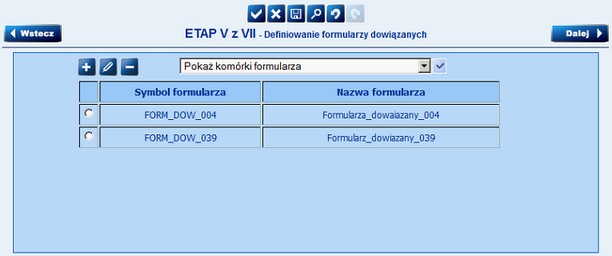
Na tym etapie możliwe jest zdefiniowanie formularzy dowiązanych, czyli dodanie formularzy (samokontroli), które będą dowiązane do aktualnie tworzonego formularza (kontroli). Sposób definiowania formularzy dowiązanych został opisany w rozdziale "Definiowanie formularzy dowiązanych".
Etap VI - Definiowanie powiązań komórek
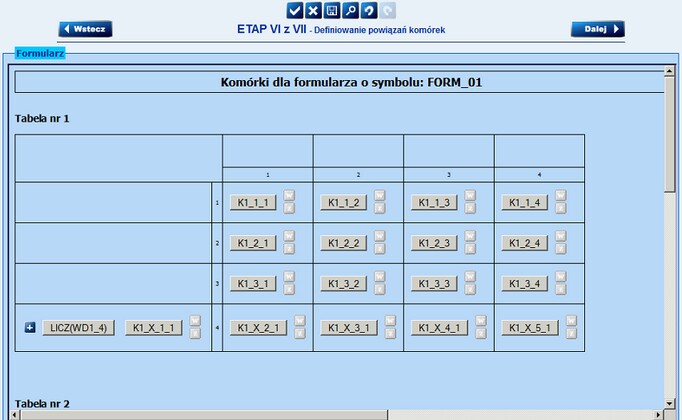
Na tym etapie możemy zdefiniować powiązania komórek, tzn. zdecydować, które komórki formularza mają być wyliczane, a które zasilane.
Uwaga! Definiowanie powiązań komórek (komórek wyliczanych i zasilanych) jest możliwe dla komórek o każdym typie danych, zarówno dla wierszy standardowych jak i dynamicznych. Wyrażenie komórki wyliczanej lub zasilanej może zawierać komórki o innym typie danych niż komórka wyliczana/zasilana, jednak wyliczenie poprawnej wartości z takiego wyrażenia nie zawsze jest możliwe. Szczegółowy opis definiowania wyrażeń komórek wyliczanych/zasilanych znajduje się w rozdziale Zasady definiowania powiązań komórek. System nie kontroluje poprawności zdefiniowanych odwołań. Niezgodność pomiędzy typami komórek skutkować będzie błędem systemu na etapie uzupełniania sprawozdania.
Każda komórka na formularzu przedstawiona w formie przycisku  , jest możliwa do wstawiania do definicji wyrażenia.
Aby określić, że dana komórka (również wiersza dynamicznego) ma być komórką wyliczaną, wybieramy przy niej przycisk  .
.
Uwaga! Jeżeli formularz jest o złożonej strukturze (zawiera rozdziały), to aby zdefiniować powiązania komórek w poszczególnych tabelach, należy kliknąć na dany tytuł rozdziału/podrozdziału, w którym się znajduje tabela, dla której chcemy zdefiniować powiązania komórek.
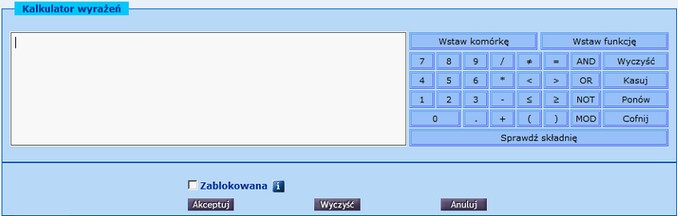
Otworzy się okno "Kalkulator wyrażeń", w którym należy zdefiniować wyrażenie, które będzie wyliczało odpowiednie dane.
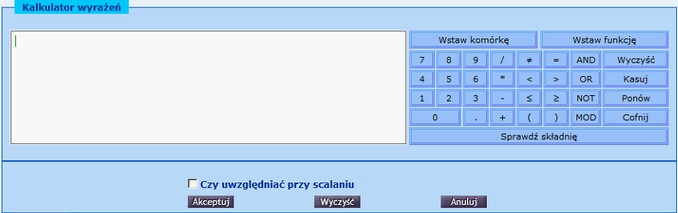
Aby wstawić do wyrażenia komórkę, wybieramy przycisk Wstaw komórkę i w formularzu, klikamy na daną komórkę, np. .
Uwaga! Do wyrażenia komórki wyliczanej możemy wstawić komórkę, oznaczającą liczbę wierszy dynamicznych w formularzu. W tym celu w formularzu klikamy na komórkę np.  , znajdującą się w wierszu, który został zdefiniowany w poprzednich etapach jako dynamiczny. Identyfikator tej komórki składa się z „LICZ” i numeru wiersza dynamicznego, np. WD1_10, który oznacza numer tabeli i wiersza, w którym znajduje się wiersz dynamiczny.
Uwaga! Wartość komórki "zaznaczenie" w wyrażeniu komórki wyliczanej jest traktowana jako wartość 0 lub 1, jeśli dany typ jednostki wypełnia komórkę zaznaczenie. W przypadku scalonej komórki zaznaczenie (10/13) do wyrażenia jest brana wartość, znajdująca się przed znakiem „/”, czyli liczba jednostek, które zaznaczyły daną komórkę (liczba zaznaczonych komórek).
Uwaga! Definiując komórkę wyliczaną dla komórki o typie danych "Lista sumowana" do wyrażenia komórki wyliczanej możemy wstawić tylko jedną komórkę, która znajduje się w wierszu dynamicznym, posiada typ "lista" lub "lista sumowana" oraz posiada ten sam słownik, co komórka, dla której definiujemy wyrażenie.
Przycisk Wstaw funkcję służy do wstawiania do definicji wyrażenia komórki wyliczanej funkcji, np. funkcji zaokrąglającej wartość wyrażenia lub sprawdzającej czy dana komórka jest pusta. Szczegółowy opis dostępnych funkcji znajduje się w rozdziale Definiowanie funkcji dla komórek powiązanych.
Przycisk Wyczyść służy do usuwania treści wprowadzonego wyrażenia.
Przycisk Kasuj służy do usuwania ostatniego wprowadzonego znaku lub zaznaczonego ciągu znaków.
Przycisk Cofnij służy do cofania ostatniej czynności.
Przycisk Ponów służy do przywrócenia zmiany dokonanej przyciskiem Cofnij.
Przyciski AND, OR, NOT, MOD służą do wprowadzania operacji logicznych.
Uwaga! Elementy wyrażenia (operatory, numery komórek, liczby, funkcje) można wprowadzać również za pomocą zwykłej klawiatury.
Uwaga! Jeżeli komórkę wyliczaną definiujemy dla komórki o typie danych innym niż liczbowy (liczba całkowita, kwota, kwota dziesiętna), to w kalkulatorze wyrażeń zablokowane są do użycia wszystkie operatory arytmetyczne oprócz dodawania ("/", "*", "-", "MOD"). Dla komórki o typie "zaznaczenie" zablokowany jest również operator dodawanie ("+").
Uwaga! Za pomocą skrótów klawiszowych: <Ctrl+A>, <Ctrl+C>, <Ctrl+V> mamy możliwość zaznaczenia całej zawartości edytora, możliwość kopiowania oraz wklejania wyrażeń.
Przycisk Sprawdź składnię służy do weryfikacji poprawności treści wyrażenia. Jeżeli wprowadzone wyrażenie jest poprawne lub niepoprawne użytkownik zobaczy odpowiedni komunikat.
Zaznaczenie pola Czy uwzględniać przy scalaniu spowoduje, że komórka będzie automatycznie wyliczana podczas scalania sprawozdań.
Uwaga! Definiując komórkę wyliczaną dla komórki o typie danych "Lista sumowana" pole "Czy uwzględniać przy scalaniu" jest niedostępne.
Po zdefiniowaniu wyrażenia wyliczającego wybieramy przycisk Akceptuj.
Wybrana komórka zostanie oznaczona jako wyliczana, poprzez uaktywnienie się przy komórce przycisku 
 . Jeśli najedziemy kursorem na ten przycisk, pojawi się informacja o tej komórce.
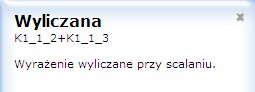
Uwaga! Gdy komórkę wyliczaną oznaczymy jako "niewypełniana", to komórka przestaje być wyliczana.
Uwaga! Jeżeli wprowadzimy zmiany układu formularza, mające wpływ na zdefiniowane wyrażenia komórek wyliczanych (np. Usuniemy komórkę, znajdującą się w wyrażeniu komórki wyliczanej), to system automatycznie dokona aktualizacji wyrażeń komórek wyliczanych. Sposób aktualizacji wyrażeń komórek wyliczanych został opisany w rozdziale Aktualizacja wyrażeń w komórkach wyliczanych.
Uwaga! Aby wyliczyć wartość dla komórki/komórek wyliczanych, po uzupełnieniu komórek sprawozdania należy wybrać ikonę "Przelicz komórki sprawozdania". Jeżeli po uzupełnieniu sprawozdania nie wybierzemy tej ikony, to komórki wyliczane zostaną wyliczone po zaakceptowaniu danych wypełnionego sprawozdania.
Uwaga! Podczas definiowania komórek wyliczanych dla standardowych komórek, do wyrażenia komórki wyliczanej możemy wstawić komórkę wiersza dynamicznego, komórka ta będzie sumą wszystkich komórek w zakresie wiersza dynamicznego, wskazanej tabeli i wskazanej kolumny.
Uwaga! Podczas definiowania komórek wyliczanych dla wiersza dynamicznego, jest możliwość odwołania do komórki tego samego wiersza dynamicznego (na etapie wyliczenia komórki takie odwołanie interpretowane jest jako wartość komórki znajdującej się w tym samym wierszu, w którym znajduje się komórka wyliczana) oraz odwołania do komórki innego wiersza dynamicznego (takie odwołanie interpretowane jest jako suma wszystkich komórek w tej samej kolumnie wiersza dynamicznego, tj. suma liczb dla komórek liczbowych, złączenie tekstów dla komórek typu tekst, lista, słownik).
Na przykład, definiując komórkę wyliczaną dla wiersza dynamicznego, można utworzyć wiersz dynamiczny, w którym ostatnia kolumna wyliczana będzie na podstawie poprzednich lub wiersz dynamiczny, w którym w każdym kolejnym wierszu znajdzie się suma komórek innego (w każdym wierszu tego samego) wiersza dynamicznego.
Aby określić, że dana komórka (również wiersza dynamicznego) ma być komórką zasilaną, wybieramy przy niej przycisk  .
.
Uwaga! Komórek uzupełnianych przez jednostki niezarejestrowane nie można zdefiniować jako zasilanych.
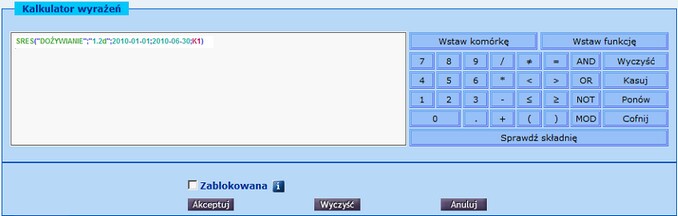
Otworzy się okno "Kalkulator wyrażeń", w którym należy zdefiniować wyrażenie, na podstawie którego wyznaczona zostanie wartość komórki zasilanej przy uzupełnieniu sprawozdania.
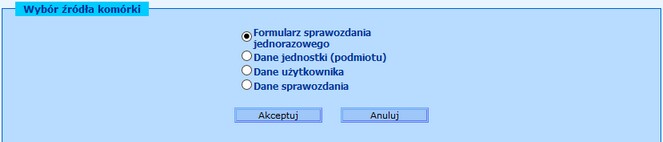
Wybierając przycisk Wstaw komórkę otworzy się okno "Wybór źródła komórki", w którym określamy źródło zasilania komórki zaznaczając odpowiednią opcję: Formularz sprawozdania jednorazowego, Dane jednostki (podmiotu) lub Dane użytkownika.
Uwaga! Do wyrażenia komórki zasilanej można wstawić komórki formularzy dowiązanych (samokontroli).
Wybierając opcję Formularz sprawozdania jednorazowego otworzy się okno, w którym wskazujemy jednostkę, której danymi ma zostać zasilona komórka formularza oraz formularz, którego dane będą zasilać komórkę.
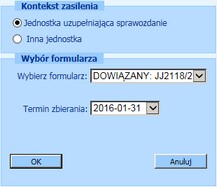
Zasilenie komórki może być w kontekście Jednostki uzupełniającej sprawozdanie lub Innej jednostki, którą należy wskazać z listy. Inną jednostkę możemy wskazać spośród jednostek podległych lub własnej. Następnie w polu Wybierz formularz z listy wybieramy odpowiedni symbol formularza oraz określamy okres sprawozdawczy lub termin zbierania dla wybranego formularza. W przypadku zasilenia w kontekście Innej jednostki, formularz należy wskazać spośród formularzy opublikowanych dla wybranej jednostki.
Uwaga! Jeżeli wybrany formularz jest wielokrotnie wypełniany, to nie określamy jego terminu zbierania, okresu sprawozdawczego, tylko datę publikacji formularza.
Uwaga! Jeżeli dla formularza wypełnianego wielokrotnie, jednostka złoży kilka sprawozdań w oparciu o tę samą publikację formularza, to wartość komórki zostanie pobrana ze sprawozdania, które zostało uzupełnione jako ostatnie.
Uwaga! Jeżeli formularz, dla którego definiujemy komórkę zasilaną oraz wybrany formularz, którego dane będą zasilać tę komórkę mają określony regularny cykl zbierania sprawozdań: miesiąc, kwartał, pół roku, rok, to wówczas w oknie "Wybór formularza" możemy podać "Okres" sprawozdawczy formularza lub "Krok cyklu". Wybierając "Krok cyklu" odwołujemy się do formularza sprawozdania, przesuwając się o zadany okres, który określony jest poprzez cykl formularza, np. przy wypełnianiu sprawozdania za IV kwartał, jeżeli zdefiniowaliśmy krok cyklu "-1", wartość zostanie pobrana ze sprawozdania za III kwartał.
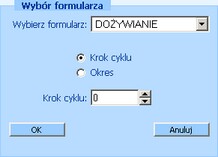
Po wybraniu przycisku OK otworzy się okno, prezentujące zawartość całego formularza ze wszystkimi polami (komórkami).
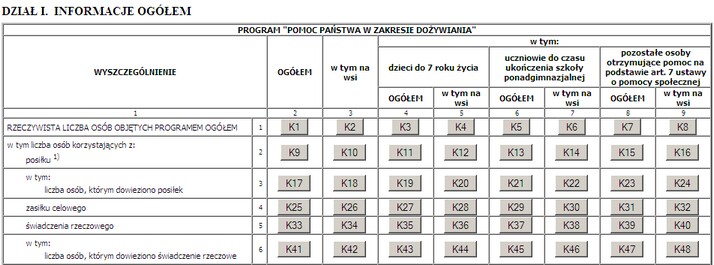
Uwaga! Jeżeli właścicielem formularza sprawozdania jednorazowego, z którego chcemy wstawić komórkę do wyrażenia komórki zasilanej, jest jednostka, której użytkownik definiuje regułę, to wyświetli się aktualna postać tego formularza. Jeżeli formularz został opublikowany przez jednostkę nadrzędną, to wówczas wyświetli się postać formularza z ostatniej publikacji.
Każdą komórkę na formularzu przedstawioną jako przycisk  możemy wstawić do kalkulatora wyrażeń. Wybór jednego z tych przycisków spowoduje wpisanie w oknie "Kreator wyrażenia" odpowiedniej formuły wyrażenia.
Uwaga! Wartość komórki "zaznaczenie" w wyrażeniu komórki zasilanej jest traktowana jako wartość 0 lub 1, jeśli dany typ jednostki wypełnia komórkę zaznaczenie. W przypadku scalonej komórki zaznaczenie (10/13) do wyrażenia jest brana wartość, znajdująca się przed znakiem „/”, czyli liczba jednostek, które zaznaczyły daną komórkę (liczba zaznaczonych komórek).
Przycisk Wstaw funkcję służy do wstawiania do wyrażenia komórki zasilanej funkcji, np. funkcji zaokrąglającej wartość wyrażenia lub sprawdzającej czy dana komórka jest pusta. Szczegółowy opis dostępnych funkcji znajduje się w rozdziale Definiowanie funkcji dla komórek powiązanych.
Przycisk Sprawdź składnię służy do weryfikacji poprawności treści wyrażenia. Jeżeli wprowadzone wyrażenie jest poprawne lub niepoprawne użytkownik zobaczy odpowiedni komunikat.
Przez zaznaczenie ( ) opcji Zablokowana możemy określić, że komórka zasilana będzie zablokowana do edycji podczas uzupełniania sprawozdania, czyli użytkownik nie będzie mógł zmodyfikować jej wartości.
Po zdefiniowaniu wyrażenia dla komórki zasilanej wybieramy przycisk Akceptuj.
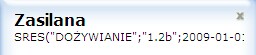
Wybrana komórka zostanie oznaczona jako zasilana, poprzez uaktywnienie się przy komórce przycisku 
 . Jeśli najedziemy kursorem na ten przycisk pojawi się informacja o tej komórce.
Uwaga! Wartość komórki zasilanej zostanie podpowiedziana podczas wypełniania sprawozdania, jeżeli sprawozdanie, które zostało wskazane jako źródło komórki zasilanej zostało uzupełnione lub częściowo uzupełnione przez jednostkę, tzn. posiada jeden ze statusów "nieprzekazane", "nieuzupełnione", "przekazane", "zatwierdzone".
Uwaga! Dla formularza o złożonej strukturze (podzielonego na rozdziały), zasilenie komórek formularza jest realizowane jako zadanie wykonywane w tle i jest uruchamiane podczas publikacji formularza.
Uwaga! Jeżeli dwie jednostki opublikują formularze o takim samym symbolu i w takim samym okresie sprawozdawczym i zostaną zdefiniowane komórki zasilane z odwołaniami do tych formularzy, to przy wypełnianiu sprawozdania, brany pod uwagę będzie ten formularz, którego właściciel jest identyczny z właścicielem formularza, w którym istnieje odwołanie.
Uwaga! Podczas definiowania komórek zasilanych dla standardowych komórek, do wyrażenia komórki zasilanej możemy wstawić komórkę wiersza dynamicznego, komórka ta będzie sumą wszystkich komórek w zakresie wiersza dynamicznego, wskazanej tabeli i wskazanej kolumny.
Uwaga! Zachowanie komórek zasilanych, zdefiniowanych dla wierszy dynamicznych, jest różne podczas uzupełniania sprawozdania i zależy od tego do jakich komórek odwołano się w wyrażeniu komórki zasilanej:
a) jeżeli w wyrażeniu odwołano się tylko do standardowych komórek (nieznajdujących się w wierszach dynamicznych) albo pól z danych jednostki czy użytkownika, to w uzupełnianym sprawozdaniu, w każdym dodanym przez użytkownika wierszu, komórka będzie zasilona wartością wyliczoną na podstawie wyrażenia, a wyliczenie odbywa się na dotychczasowych zasadach.
b) jeżeli w wyrażeniu użyto komórek wiersza dynamicznego, to na etapie zasilania komórek sprawozdania, w sprawozdaniu zostanie dodane tyle wierszy, ile ich jest w sprawozdaniu określonym przez definicje zasilenia.
Przykład: W wierszu dynamicznym utworzono komórkę zasilaną z komórki wiersza dynamicznego innego sprawozdania, w którym dodano trzy wiersze dynamiczne. Na etapie zasilania komórek uzupełnianego sprawozdania, zostaną w nim dodane trzy wiersze dynamiczne, w których komórka zasilana zostanie zainicjowana wartością wyliczonego wyrażenia zasilenia, zgodnie z kolejnością wierszy w sprawozdaniu określonym przez definicję zasilenia.
Po wykonaniu zasilenia (dodania wierszy na podstawie zdefiniowanego odwołania), komórki wierszy dynamicznych, w których użyto odwołania do innych wierszy dynamicznych, nie będą zasilane przy dodawaniu kolejnych wierszy przez użytkownika. Komórki, w których nie użyto odwołania do komórki wiersza dynamicznego zasilane będą zgodnie z pkt a.
Uwaga! We wszystkich komórkach zasilanych pojedynczego wiersza dynamicznego można odwołać się do komórek tylko jednego wiersza dynamicznego innego sprawozdania.
Wybierając źródło danych Dane jednostki (podmiotu) otworzy się okno, w którym określamy jakim polem z danych jednostki ma zostać zasilona wskazana komórka. Przed wskazaniem konkretnego pola należy wskazać Rodzaj obiektu (Jednostka lub Podmiot) oraz Źródło danych (Nadawca lub Odbiorca). Po uzupełnieniu tych danych wskazujemy właściwe Pole danych jednostki, które ma zasilić daną komórkę.

Zawartość listy z polami danych jednostki zależy od wartości wybranej w polu Rodzaj obiektu oraz od typów jednostek, które uzupełniają daną komórkę (w przypadku wskazania Nadawcy jako Źródła danych) lub typów przedostatniego poziomu drzewa - typów jednostek uzupełniających komórkę (w przypadku wskazania Odbiorcy).
W komórce zasilanej danymi jednostki/podmiotu wszystkie standardowe pola danych jednostek lub podmiotów (oprócz daty rozpoczęcia i zakończenia działalności jednostki) traktowane są jako wartość tekstowa, natomiast pola definiowane dla typu jednostki lub podmiotu są traktowane zgodnie z typem danych, z jakim zostały utworzone.
Wybór źródła danych jednostki zatwierdzamy ikoną Akceptuj. W oknie "Kalkulator wyrażeń" zostanie wprowadzona odpowiednia formuła wyrażenia dla komórki zasilanej danymi jednostki/podmiotu, np.: JEDNOSTKA(”Nadawca”;”Miejscowość”).
Na etapie uzupełniania sprawozdania, w zależności od wskazanego obiektu w wyrażeniu zasilenia, wartość komórki zasilanej danymi jednostki/podmiotu zostanie zasilona bieżącymi danymi jednostki/podmiotu będącej nadawcą lub odbiorcą uzupełnianego sprawozdania.
Wybierając źródło danych Dane użytkownika otworzy się okno, w którym wskazujemy właściwe Pole danych użytkownika, jakim ma zostać zasilona wskazana komórka. Wszystkie pola danych użytkownika traktowane są w komórce zasilanej jako wartości tekstowe (oprócz Daty wydania upoważnienia do czynności kontrolnych i Daty wydania upoważnienia do nakładania grzywien w drodze mandatu).

Wybór źródła danych użytkownika zatwierdzamy ikoną Akceptuj. W oknie "Kalkulator wyrażeń" zostanie wprowadzona odpowiednia formuła wyrażenia dla komórki zasilanej danymi użytkownika , np.: UZYTKOWNIK(„Telefon”)
Wybierając źródło danych Dane sprawozdania otworzy się okno, w którym wskazujemy właściwe Pole danych sprawozdania, jakim ma zostać zasilona wskazana komórka.
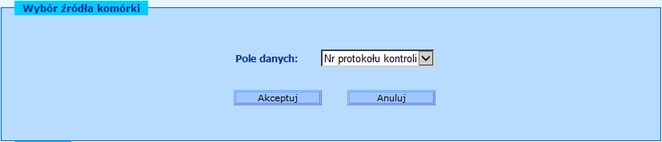
Pole danych sprawozdania Nr protokołu kontroli traktowana jest w komórce zasilanej jako wartość tekstowa, a pole Data kontroli jest traktowana jako pole typu data.
Wybór źródła danych sprawozdania zatwierdzamy ikoną Akceptuj. W oknie "Kalkulator wyrażeń" zostanie wprowadzona odpowiednia formuła wyrażenia dla komórki zasilanej danymi sprawozdania, np.: SPRAWOZDANIE(Data kontroli").
Na etapie uzupełniania sprawozdania, wartość komórki zasilanej danymi użytkownika zostanie zasilona bieżącymi danymi użytkownika uzupełniającego sprawozdanie.
Po zdefiniowaniu powiązań komórek za pomocą przycisku Dalej przechodzimy do ostatniego etapu.
Etap VII - Definiowanie objaśnień
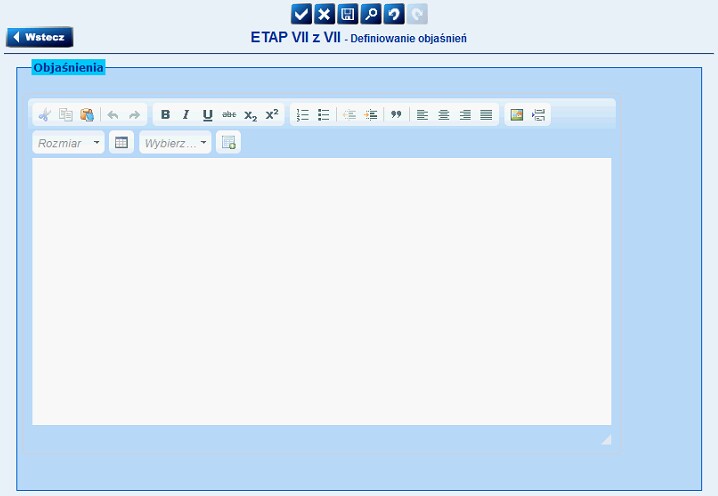
Na tym etapie możemy zdefiniować treść objaśnień dla tworzonego formularza sprawozdania jednorazowego.
Uwaga! Tworzenie objaśnień dla formularza jest możliwe, jeśli Użytkownik posiada uprawnienia „Definiowanie objaśnień dla formularzy” oraz "Edycja objaśnień". Jeśli Użytkownik posiada tylko uprawnienie „Definiowanie objaśnień dla formularzy” to ma tylko możliwość podglądu danych objaśnień.
Treść objaśnień możemy odpowiednio formatować, korzystając z dostępnych ikon na pasku narzędzi:
 - umożliwia wycięcie zaznaczonego tekstu, obrazka.
 - umożliwia kopiowanie zaznaczonej treści sekcji.
 - umożliwia wklejenie skopiowanego tekstu jako czystego tekstu.
 - umożliwia cofnięcie wykonanych operacji w edytorze sekcji opisowej.
 - umożliwia ponowne wykonanie cofniętych wcześniej operacji.
 - umożliwia pogrubienie zaznaczonego tekstu.
 - umożliwia pochylenie zaznaczonego tekstu.
 - umożliwia podkreślenie zaznaczonego tekstu.
 - umożliwia przekreślenie zaznaczonego tekstu.
 - umożliwia wstawienie indeksu dolnego.
 - umożliwia wstawienie indeksu górnego.
 - umożliwia sformatowanie zaznaczonego tekstu jako listy numerowanej.
 - umożliwia sformatowanie zaznaczonego tekstu jako listy wypunktowanej.
 - umożliwia zrobienie wcięcia w zaznaczonym tekście (przesunięcie zaznaczonego tekstu, obrazka w lewo).
 - umożliwia usunięcie wcięcia (przesunięcie zaznaczonego tekstu, obrazka w prawo).
 - umożliwia sformatowanie tekstu w formie cytatu (wyśrodkowanie z odpowiednimi odstępami w pionie i w poziomie).
 - umożliwia wyrównanie zaznaczonego tekstu, obrazka do lewej.
 - umożliwia wyrównanie zaznaczonego tekstu, obrazka do środka.
 - umożliwia wyrównanie zaznaczonego tekstu, obrazka do prawej.
 - umożliwia wyjustowanie zaznaczonego tekstu.
 - umożliwia wstawienie obrazka.
 - umożliwia wstawienie podziału nowej strony.
 - umożliwia zmianę rozmiaru czcionki dla zaznaczonego fragmentu tekstu.
 - umożliwia wstawienie nowej tabeli.
 - umożliwia wskazanie tabeli z aktualnie dodawanego formularza (dodanej w IV etapie - Definiowanie tabel), którą chcemy dodać do treści objaśnienia.
 - umożliwia dodanie do treści objaśnienia wskazanej tabeli z formularza.
Operacje Wytnij, Kopiuj, Wklej możemy również wykonać, korzystając z menu kontekstowego:
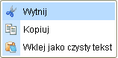
Jeżeli do edytora treści objaśnienia chcemy wkleić gotowy tekst, wybieramy ikonę lub w menu kontekstowym pozycję Wklej jako czysty tekst lub skrót klawiaturowy Ctrl+V.
Otworzy się okno "Wklej jako czysty tekst", w którym wklejamy skopiowany tekst w polu edycyjnym, używając skrótu klawiaturowego Ctrl+V, i wybieramy przycisk OK. Tekst zostanie wklejony jako czysty tekst, bez formatowania źródłowego. |
|
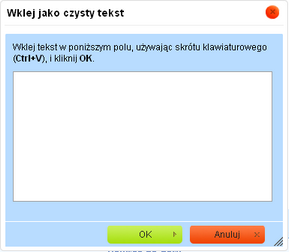
Uwaga! Do pola edycyjnego treści objaśnienia nie ma możliwości wklejenia sformatowanego tekstu.
Jeżeli chcemy w trakcie pisania utworzyć listę numerowaną lub punktowaną, to wybieramy ikonę lub . Jeżeli chcemy, aby wprowadzony fragment tekstu był w postaci listy numerowanej lub wypunktowanej, to zaznaczamy ten fragment i wybieramy ikonę lub .
Właściwości listy numerowanej lub punktowanej możemy modyfikować, wybierając na obszarze listy w menu kontekstowym pozycję  lub
lub  .
.
Otworzy się okno "Właściwości list numerowanych" lub "Właściwości list wypunktowanych", w którym możemy określić numer, od którego lista numerowana ma się zaczynać (pole Początek) oraz Typ punktora.
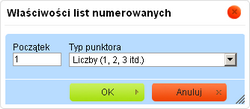
Uwaga! Pole "Początek" jest dostępne tylko dla listy numerowanej.
Dla listy numerowanej możemy wybrać następujące Typy punktora:
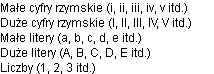
Dla listy wypunktowanej możemy wybrać następujące Typy punktora:

Po określeniu właściwości listy wybieramy przycisk OK.
Aby usunąć listę numerowaną/wypunktowaną, należy zaznaczyć fragment tekstu, który jest listą numerowaną/wypunktowaną i wybrać odpowiednią ikonę Lista numerowana lub Lista wypunktowana.
Aby zmienić listę numerowaną na wypunktowaną, należy zaznaczyć fragment tekstu, który jest listą numerowaną, i wybrać ikonę Lista wypunktowana.
Aby zmienić listę wypunktowaną na numerowaną, należy zaznaczyć fragment tekstu, który jest listą wypunktowaną, i wybrać ikonę Lista numerowana.
Treść objaśnienia może zawierać obrazki. Aby wstawić obrazek, ustawiamy kursor w miejscu, gdzie chcemy go wstawić i wybieramy ikonę Uwaga! Maksymalny rozmiar wczytywanego obrazka nie może przekraczać 100 KB. Po wczytaniu obrazka w polu Podgląd pojawi się podgląd wskazanego obrazka. Ponadto w polu Podgląd znajduje się przykładowa treść, obrazująca położenie wstawianego obrazka względem wprowadzanego tekstu. |
|
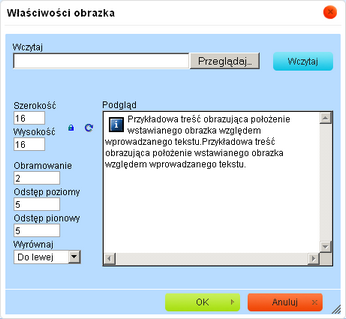
Dodatkowo dla wstawianego obrazka możemy określić:
- jego szerokość, wysokość,
- grubość obramowania,
- odstęp poziomy, pionowy,
- wyrównanie wstawianego obrazka do lewej lub do prawej.
Jeżeli nie mamy zablokowanej proporcji (ikona  ), to po wprowadzeniu szerokości obrazka, wysokość zostanie automatycznie proporcjonalnie zmieniona i odwrotnie.
Jeżeli zablokujemy proporcje (ikona  ), to wówczas należy wprowadzić oddzielnie szerokość i wysokość obrazka.
Za pomocą ikony  możemy przywrócić pierwotne rozmiary obrazka.
Uwaga! Po wczytaniu obrazka, którego szerokość jest większa niż 650 pikseli, szerokość ta jest automatycznie zmieniona na 650 pikseli. Wysokość jest proporcjonalnie zmieniona do szerokości.
Aby wstawić wczytany obrazek do edytora szablonu treści, wybieramy przycisk OK.
Właściwości wstawionego obrazka możemy modyfikować, klikając na obrazku i wybierając w menu kontekstowym pozycję  .
.
Treść objaśnienia może zawierać tabele. Aby wstawić nową tabelę, ustawiamy kursor w miejscu, gdzie chcemy ją wstawić i wybieramy ikonę W polu Nagłówki określamy czy tabela ma zawierać nagłówki. Dodatkowo dla wstawianej tabeli możemy określić: - grubość obramowania, - odstęp pomiędzy komórkami, - rozmiar dopełnienia komórek, czyli odstęp między obramowaniem, a zawartością komórki, - wyrównanie wstawianej tabeli do lewej, do środka lub do prawej, - tytuł tabeli, - podsumowanie.
|
|
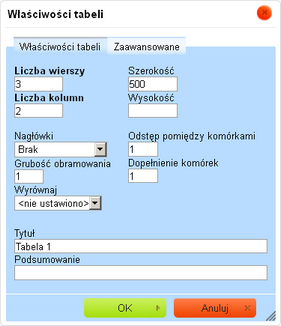
Aby wstawić tabelę do edytora treści objaśnienia, wybieramy przycisk OK.
Aby do treści objaśnienia wstawić tabelę z aktualnie tworzonego formularza (dodanej w IV etapie - Definiowanie tabel) wskazujemy ją w polu i następnie wybieramy ikonę . Wstawiona tabela będzie w postaci HTML i będzie zgodna z postacią w jakiej jest widoczna na podglądzie formularza.
Właściwości wstawionej tabeli możemy modyfikować, klikając prawym przyciskiem myszy na tabeli i wybierając w menu kontekstowym pozycję  .
.
Klikając prawym przyciskiem myszy na tabeli i wybierając w menu kontekstowym pozycję: Komórka, Wiersz, Kolumna możemy wstawić lub usunąć komórkę, wiersz, kolumnę. Poszczególne komórki tabeli możemy również scalać.
Klikając prawym przyciskiem myszy na danej komórce tabeli i wybierając w menu kontekstowym pozycję: Komórka > Właściwości komórki możemy zdefiniować jej właściwości: szerokość, wysokość, typ komórki, kolor tła i obramowania.
Aby usunąć wstawioną tabelę, klikamy prawym przyciskiem myszy na jej obszarze i wybieramy w menu kontekstowym pozycję Usuń tabelę.
Utworzona treść objaśnień powiązana jest tylko z danym formularzem. Podczas publikacji formularza mamy możliwość zdecydowania, czy zdefiniowane dla formularza objaśnienia mają zostać opublikowane wraz z formularzem. Zdefiniowane objaśnienia dla formularza możemy przeglądać z kliku miejsc w systemie:
- z listy formularzy poprzez operację Pokaż objaśnienia dla formularza.
- podczas publikacji formularza poprzez wybranie ikony Podgląd, na etapie publikacji formularza za pomocą ikony Modyfikacja możemy zmodyfikować treść objaśnień.
- z listy publikacji formularza poprzez operację Pokaż objaśnienia dla publikacji.
- z listy sprawozdań poprzez przycisk Objaśnienia, jeśli objaśnienia zostały opublikowane wraz formularzem sprawozdania.
- podczas wypełniania sprawozdania poprzez przycisk Objaśnienia, jeśli objaśnienia zostały opublikowane wraz formularzem sprawozdania.
Pozostawienia pustej treści objaśnień dla formularza jest traktowane jako brak objaśnień dla formularza.
Aby wyjść z okna kreatora, zapisując wszystkie wprowadzone informacje, wybieramy ikonę Akceptuj  .
.
Uwaga! Jeżeli w utworzonym formularzu komórki wyliczane zostały niepoprawnie zdefiniowane, to po zaakceptowaniu danych formularza pojawi się miękka walidacja, informująca o tym fakcie.
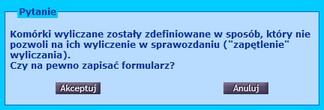
Jeżeli zapiszemy formularz z tak zdefiniowanymi komórkami, to przy zatwierdzaniu tego formularza pojawi się twarda walidacja, informująca o tym fakcie i nie będziemy mogli zatwierdzić takiego formularza.
Jeżeli w opublikowanym formularzu, który modyfikujemy, komórki wyliczane zostaną niepoprawnie zdefiniowane, to po zaakceptowaniu danych formularza pojawi się komunikat (twarda walidacja), informujący o tym fakcie. Wówczas należy zmodyfikować wyrażenie komórki wyliczanej, aby móc zapisać formularz.
Utworzony formularz pojawi się na liście formularzy jednorazowych i będzie mieć status "W przygotowaniu". Formularz o statusie "W przygotowaniu" możemy modyfikować wybierając ikonę Edycja  lub usunąć za pomocą ikony Usunięcie
  .
.